
結論
Claude Codeは、答えるだけでなく、パソコンの中で作業まで進めてくれるAIです。
ブログ運営なら、次のような作業を任せられます。
- 記事:WordPressに下書き保存し、公開ボタンの手前まで進める
- 調べもの:公式ページを開いて、必要な記載だけを抜き出す
- 設定・点検:サイトの設定作業や、リンク切れの定期チェック
- 料金:Claudeの有料プラン(Pro:月払いで月20ドル)から使える
私はブログ運営6年目の専業ブロガーで、エンジニアではありません。
それでも今は、ブログの作業のほとんどをClaude Codeと一緒に進めています。
このAIブログノートも、Claude Codeと一緒に2日で立ち上げました。
Claude Codeとは
Claude Codeは、Anthropic社が提供しているAIです。
公式ドキュメントでは、ファイルを読み取り、編集し、コマンドを実行できるツールと説明されています。
もともとはプログラムを書く人のための道具ですが、「パソコンの中の作業を代わりに進めてくれる」点は、ブログ運営にもそのまま役立ちます。
Claude(チャット)との違い
同じClaudeの有料プランで、チャットのClaudeとClaude Codeの両方が使えます。
違いを表にすると、次のとおりです。
| チャット | Claude Code | |
|---|---|---|
| できること | 質問に答える・文章を作る | 作業まで進める |
| ファイル | 貼り付けたものを読む | フォルダを自分で読み書き |
| 管理画面 | 内容を貼り付けて読ませる | 拡張機能で操作できる |
| くり返し | 毎回自分で頼む | 決まった時間に自動実行 |
文章の相談だけならチャットで十分です。
WordPressへの保存や定期の点検まで任せたいなら、Claude Codeを使います。
使える場所は4つ
Claude Codeは、次の4つの場所から使えます。
| 使う場所 | 特徴 |
|---|---|
| デスクトップアプリ | 変更点を画面で確認できる。定期的な作業の予約もできる |
| ターミナル | 黒い画面に文字で指示する、いちばん基本の使い方 |
| エディター | VS CodeやJetBrainsの中で使う |
| Web | インストールせず、ブラウザで使う |
非エンジニアのブロガーなら、デスクトップアプリがいちばん始めやすいです。
私もデスクトップアプリで使っています。
ブロガーができること(実例)

私が実際に任せている作業を、7つ紹介します。
1. 記事を下書き保存まで進める
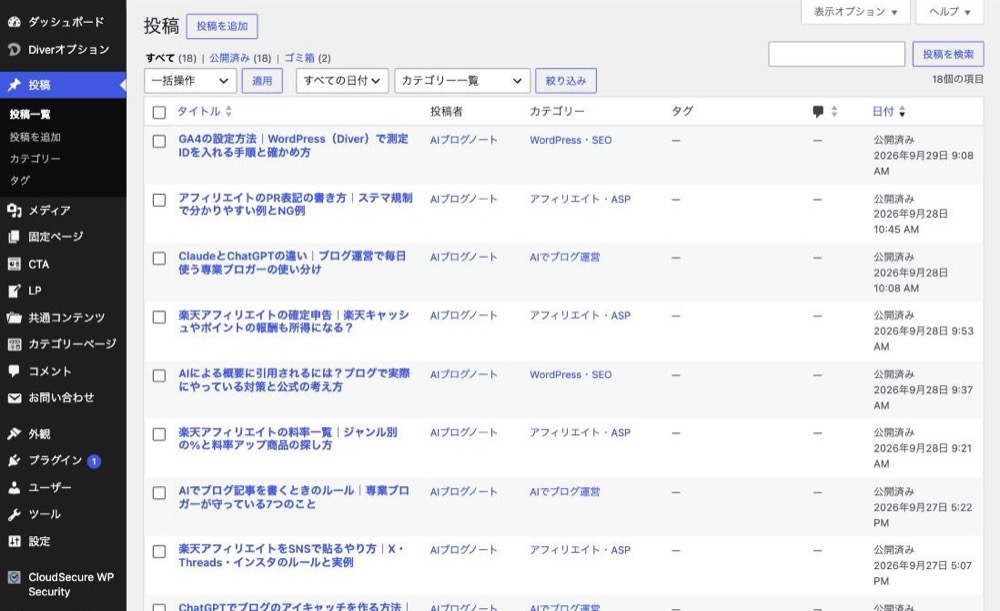
書いた本文を、WordPressに下書きとして保存するところまで任せています。
このブログの記事も、すべてこの形で作りました。
見出しの前の余白や句点ごとの改行など、自分のルールに合っているかの確認もさせます。
公開ボタンだけは自分で押すと決めています。

調べる・書く・WordPressに入れるまでを、まとめて頼めます。
WordPressとつなぐ手順は、Claude Code×WordPressで紹介しています。
2. 公式ページで事実を確かめる
料率や条件を書くときは、公式ページを開かせて、必要な記載だけを抜き出させます。
AIの記憶ではなく、その日の公式ページを根拠にできるので、古い情報を書くミスが減ります。
3. スマホでの見え方を確かめる

記事を公開する前に、スマホの幅(390px)で見たときの表示を確かめさせています。
文章が長く続きすぎていないか、表が画面からはみ出していないかを、数字で測って教えてくれます。
4. 画像づくりの段取り
アイキャッチや図解は、ChatGPTの画像生成で作っています。
プロンプトの作成、保存、サイズ調整、WordPressへのアップロードまでをClaude Codeが進めます。
やり方はChatGPTでアイキャッチを作る方法にまとめています。
5. サイトの設定作業
このブログでは、サーチコンソールの登録、GA4の設定、見出しの色を変えるCSSの反映などを任せました。
管理画面を開いて、どの欄に何を入れるかを探すところから進めてくれます。
手順はサーチコンソールの登録方法とGA4の設定方法で紹介しています。
6. 定期の点検
毎週日曜の朝に、全記事のリンク切れを自動でチェックさせています。
異常があったときだけスマホに通知が来る形です。
楽天アフィリエイトのリンク点検の実例は、楽天アフィリエイト×Claude Codeで紹介しています。
7. キーワード調査と記事の設計
Googleのサジェストをまとめて取ってきて、キーワードの表を作らせています。
このブログの記事の設計図も、その表をもとに一緒に作りました。
料金とプランの選び方
Claude Codeは、Claudeの有料プランに含まれています。
公式の料金ページ(2026年9月時点)では、次のようになっています。
| プラン | 料金(米ドル) | Claude Code |
|---|---|---|
| Free | 0ドル | — |
| Pro | 月払いで月20ドル(年払いなら月17ドル相当) | 含まれる |
| Max | 月100ドルから(Proの5倍・20倍の使用量) | 含まれる |
どのプランも、使える量には上限があります。
公式の説明では、5時間ごとの上限に加えて、有料プランには週ごとの上限もあります。
チャット・スマホアプリ・Claude Codeの使用量は、同じ枠から減っていきます。
はじめて使うなら、Proで試してから決めれば十分です。
まずはProで試して、上限に届くようになったらMaxを考えるのが無理のない順番です。
料金は変わることがあるので、申し込む前に公式の料金ページを確認してください。
始め方(非エンジニア向け)
黒い画面(ターミナル)に慣れていない人は、デスクトップアプリから始めるのがおすすめです。
公式ドキュメントでも、デスクトップアプリにはClaude Codeが含まれていて、別にインストールする必要はないと案内されています。
- Claudeのアカウントを作り、Proに申し込む
Claude Codeは有料プランから使えます。 - デスクトップアプリを入れる
Claudeの公式サイトからダウンロードします。 - 作業用のフォルダを決める
ブログ用のフォルダを1つ作り、そこで作業させると、ファイルが散らかりません。 - 最初は「数える」「調べる」から頼む
記事を変えない作業なら、失敗しても困りません。 - 守ってほしいルールをCLAUDE.mdに書く
次の章で説明します。
CLAUDE.mdにルールを書く
CLAUDE.mdは、Claude Codeが作業を始めるときに読み込む指示書です。
ここに書いたルールは、毎回説明しなくても守ってもらえます。
私のCLAUDE.mdには、たとえば次のようなルールを書いています。
- 公開・更新のボタンは、私が確認してから押す
- 日付や曜日を書く前に、必ずパソコンの時計で確認する
- パスワードやAPIキーは、会話やファイルに書かない
- 専門用語を避けて、やさしい日本語で説明する
作業の中で決まったことや気づいたことは、Claude Codeが自分でメモに残して、次の作業に生かしてくれます。
同じ注意を二度しなくて済むのが、長く使うほど効いてきます。
慣れてきたら使う機能
基本の使い方に慣れたら、次の機能で作業をもっと楽にできます。
| 機能 | できること |
|---|---|
| Plan | ファイルを変える前に、進め方の計画だけを出してもらう |
| スキル | くり返す手順をまとめて、名前で呼び出せるようにする |
| MCP | Googleドライブなど、外のサービスとつなぐ |
| フック | 作業の前後に、決まった処理を自動で動かす |
| 予約 | 決まった時間に、決まった作業を自動で実行する |
私は、記事を書く手順や買い物の手伝いをスキルにまとめています。
キーワード調査のツールもMCPでつないで、調べものに使っています。
安全に使うための設定
Claude Codeは作業まで進められるぶん、任せ方を決めておくことが大切です。
私が守っていること
- 権限モードを使い分ける:デスクトップアプリでは、ファイルの編集やコマンドの実行の前に確認させるかを選べる。慣れるまでは毎回確認する「Manual」で
- ログインは自分でする:Chrome拡張機能はログイン状態を共有するが、ログインページやCAPTCHAでは止まって人に任せる仕組み
- 直す前に保存させる:記事を書き換える前に、元の本文をファイルに残させる
- 最後の一歩は人:公開・送信・購入など、取り消せない操作は自分で押す
頼み方のコツは3つ

どこまで伝えればいいのかが、分からなかったからです。
Claude Codeへの頼み方で、結果は大きく変わります。
今、私が毎回意識しているのは、次の3つです。
1. ゴールと「止めどころ」を言う
「どこまで進めてほしいか」を最初に伝えます。
特に、どこで止まってほしいかを言っておくと安心です。
- 「下書き保存まで。公開はしないで」
- 「調べるだけ。まだ直さないで」
2. 確かめ方を指定する
作業が終わったあと、何を見れば完了と言えるかを決めておきます。
- 「直したあと、全記事をもう一度数えて0件になったか確かめて」
- 「画面を開いて、見た目が崩れていないか確かめて」
3. 根拠を指定する
事実を書くときは、何を根拠にするかを伝えます。
- 「公式ページを開いて、書いてあることだけを使って」
- 「確認できなかったことは、書かずに教えて」
この3つを入れるだけで、「思っていたのと違う」「勝手に進められた」がぐっと減ります。
記事を書かせるときのルールは、AIでブログ記事を書くときのルールにまとめています。
メリットとデメリット
毎日使っていて感じる良いところと、気をつけたいところです。
| メリット | デメリット |
|---|---|
| 調べる・書く・保存するまで、まとめて任せられる | 無料プランでは使えない(Proから) |
| ルールを書いておけば、毎回説明しなくていい | 使える量に上限がある |
| プログラミングができなくても、日本語で頼める | AIも間違えるので、確認は欠かせない |
つまずきやすいところ
毎日使っていて、よくあるのは次の3つです。
- ブラウザ操作の押し損ね:画面の読み込みが遅いと、ボタンの位置がずれて押し損ねることがある。結果を画面で確かめさせれば、やり直してくれる
- 長い作業で会話が長くなる:作業の区切りで、決まったことをメモに残させておくと続きから進めやすい
- AIも間違える:書いた事実は公式ページと見比べ、直した結果は「数え直して0件」まで確かめさせる
どれも、「任せっぱなしにしない」を守っていれば大きな問題にはなりません。
よくある質問
まずはProから始める前提で考えておきましょう。
私もエンジニアではありませんが、やりたいことを日本語で伝えると、必要な手順やスクリプトはClaude Codeが作ってくれます。
私は画像の生成にはChatGPTを使い、その段取りをClaude Codeに任せています。
使い分けはClaudeとChatGPTの違いで紹介しています。
公式ドキュメントに、Windowsでのインストール方法が案内されています。
私は、スプレッドシートの整理や、毎週の数字の集計などにも使っています。
まとめ
Claude Codeとブログ運営の要点
- 答えるだけでなく作業まで進めるAI。ファイル・コマンド・ブラウザを扱える
- ブロガーなら:下書き保存・事実確認・スマホ表示の確認・画像の段取り・設定・点検
- 料金はProから(月払いで月20ドル)。上限に届くならMax
- 非エンジニアはデスクトップアプリから。最初は「数える」「調べる」依頼で
- 頼むときは「止めどころ」を伝え、公開ボタンは自分で押す
これからブログを始める人は、AIでブログを始める手順もあわせてどうぞ。
※2026年9月29日に、Claude Code公式ドキュメント(概要・メモリ・デスクトップ・Chrome)とClaudeの料金ページの記載で確認しました。料金や機能は変わることがあるので、最新は公式ページを確認してください。作業の例は筆者の運営ブログでの実例です。