
結論
ChatGPTは、話しかけるだけで文章づくり・調べもの・画像づくりを手伝ってくれるOpenAIのAIです。
- 始め方:ブラウザで開けばすぐ試せる。会話を残すならアカウントを作る
- 料金:無料から使える。画像をたくさん作るならPlus(月20ドル)
- 注意:答えは間違えることがある。画像の文字も必ず確かめる
私はブログ運営6年目の専業ブロガーで、ブログの画像づくりにChatGPTを使っています。
この記事では、ChatGPTの始め方と料金、主な機能、私がいちばん使っている画像づくりのやり方、使うときの注意点を紹介します。

パソコンのブラウザで開いて使っています。
ChatGPTとは
ChatGPTは、アメリカのOpenAIが作った対話型のAIです。
公式の案内では、「思考、文章作成、問題解決を支援する会話型AIアシスタント」と説明されています。
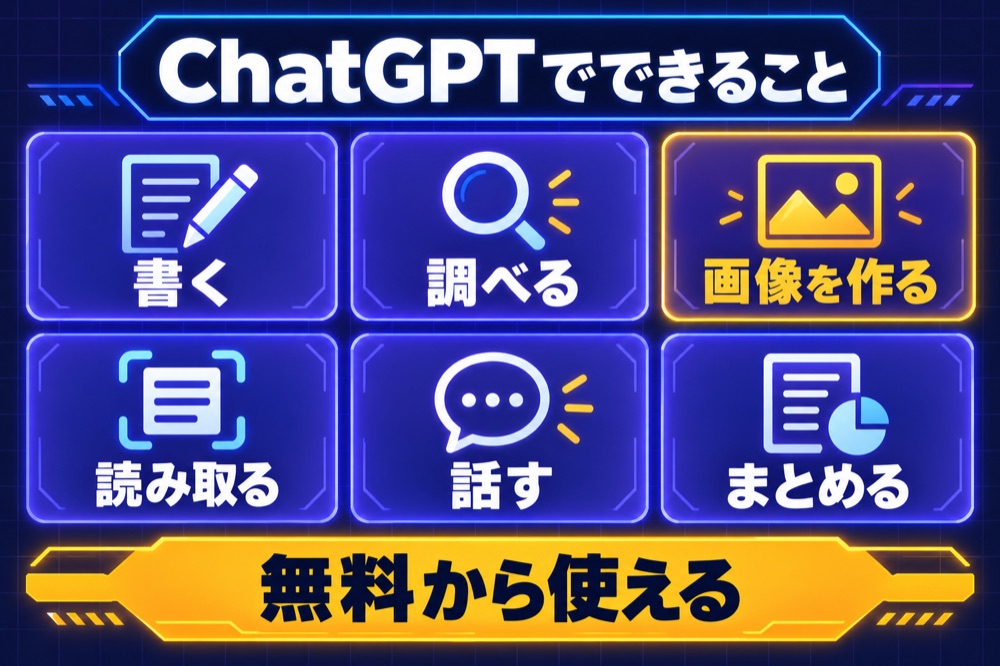
- 書く:文章の下書き、言い回しの相談
- 調べる:Web検索をして答える
- 作る:画像を文章の指示から作る
- 読み取る:画像やファイルの内容を説明する
- 話す:音声で会話する
ChatGPTの始め方
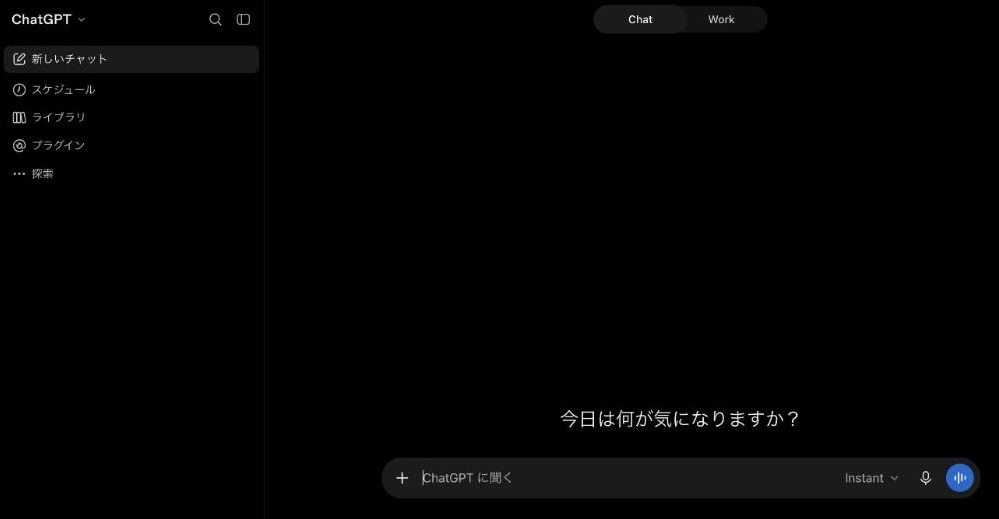
上の画像は、ChatGPTのブラウザ版のホーム画面です(会話の履歴とアカウント名は隠しています)。
- chatgpt.comを開く
アカウントを作らなくても試せます。ただし、ログインしないと会話は保存されません。 - アカウントを作る
メールアドレスや、Google・Apple・Microsoftのアカウントで登録します。日本では電話番号で登録することもできます。 - 話しかける
中央の入力欄に、頼みたいことをふだんの言葉で書いて送ります。
画面の言語はブラウザに合わせて自動で決まり、ログイン中なら「設定」→「一般」→「言語」で日本語を選べます。
公式の規約では、使えるのは13歳以上で、18歳未満は保護者の許可が必要です。
料金プラン
公式の料金ページ(2026年9月30日時点)では、個人向けのプランは次のとおりです。
| プラン | 月額 | 主な違い |
|---|---|---|
| 無料 | 0ドル | まず試せる。広告が出ることがある |
| Go | 8ドル | 無料より多く使える。広告が出ることがある |
| Plus | 20ドル | より高品質な画像づくりなど。広告なし |
| Pro | 100〜500ドル | いちばん性能の高いモデル。3段階 |
- 支払い:どのプランも月払いのみ(年払いはない)
- 通貨:基本はドル建て。スマホのアプリから申し込むと、ストアの通貨で請求される
- 変更:料金やプランは変わることがある(2026年9月29日にもProが改定された)
Claudeとの料金の比べ方は、ClaudeとChatGPTの違いで紹介しています。
主な機能
| 機能 | できること |
|---|---|
| 画像の作成 | 文章で指示した画像を作る(無料でも使える) |
| Web検索 | Webの情報を調べて答える |
| ファイル | 画像やファイルを読み込んで質問できる |
| 音声 | 話しかけて会話する |
| プロジェクト | チャットやファイルをテーマごとにまとめる |
| メモリ | 前の会話の内容を覚えておく |
無料プランでも、画像の作成・Web検索・ファイルの読み込みは使えます。
ただし画像づくりなどには、プランごとに使える量の上限があります。
ブログの画像づくりに使う
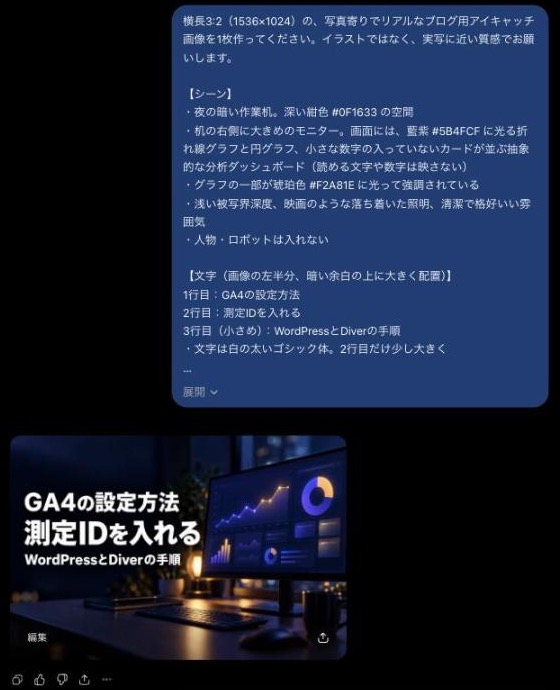
上の画像は、このブログのアイキャッチをChatGPTで作ったときの画面です。
- 文章で細かく指定する
サイズ(横長3:2など)・場面・色・入れる文字を、箇条書きで伝えます。 - 入れる文字は短くする
公式の案内でも、画像に入れる文字は短く保つようすすめられています。 - できた画像の文字を確かめる
誤字や文字の崩れがないか、1文字ずつ見ます。
長い文字や細かい文字は崩れることがあるので、文字が多い図は、必要に応じて別のデザインツールで仕上げるのも手です。
アイキャッチの頼み方は、ChatGPTでアイキャッチを作る方法でくわしく紹介しています。
作った画像の扱い
- 権利:規約では、出力(作った画像や文章)はユーザーのものとされている
- 似た画像:ほかの人にも似た出力が出ることがある
- 禁止:AIが作ったものを、人が作ったように見せること
上手な頼み方
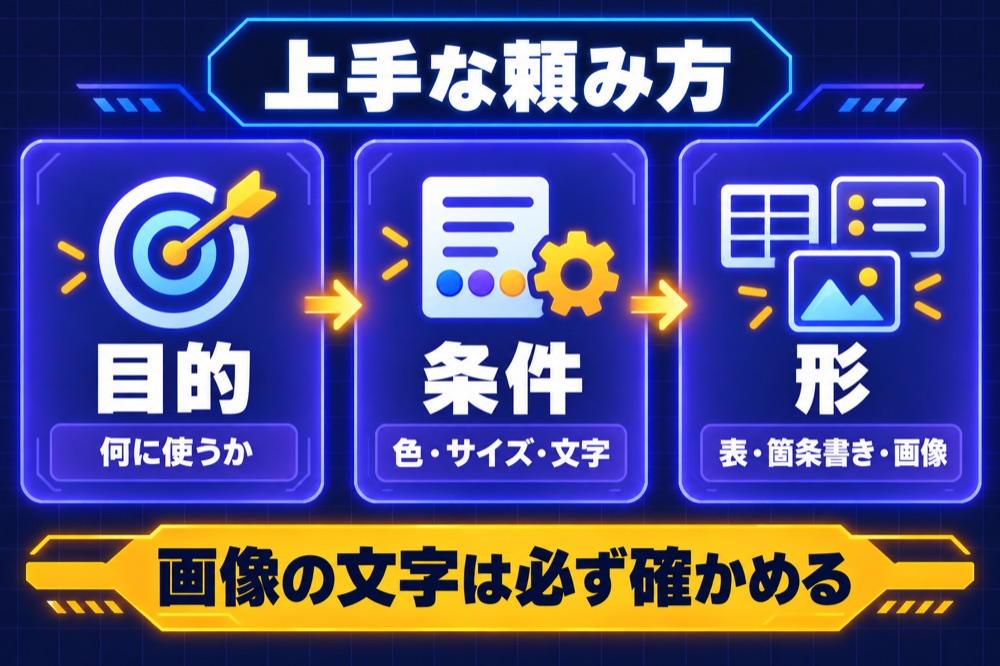
ChatGPTには、目的・条件・形をはっきり伝えると、思ったとおりの答えが返ってきやすくなります。
ブログの画像を頼むとき(例)
「横長3:2のブログ用の図解を作って。背景は紺色、文字は白の太いゴシック体。上部タイトルは『〇〇の始め方』。下に3つのカードを並べて、それぞれ『登録』『設定』『公開』と書いて。ここにない文字は足さないで」
AIに記事を手伝ってもらうときのルールは、AIでブログ記事を書くときのルールにまとめています。
使うときの注意点
ChatGPTを使う前に知っておきたいこと
- 間違えることがある:画面にも「ChatGPTは間違えることがあります。重要な情報は確認してください。」と表示されている
- 初期設定では学習に使われる:「設定」→「データコントロール」→「すべての人のためにモデルを改善する」でオフにできる
- 機密情報は入れない:公式も、機密情報は共有しないようすすめている
- カスタムGPT(GPTs)は終了予定:2026年12月11日に提供終了予定で、個人プランでは新しく作れない
履歴に残したくない相談は、「一時チャット」を使うと学習にも使われません(最大30日間は保持される場合があります)。
Claudeとの使い分け
私は、画像づくりはChatGPT、ブログの作業の多くはClaudeと分けて使っています。
Claudeの基本はClaudeとは?使い方と料金で紹介しています。
ブログの作業をClaude Codeに任せる方法は、Claude Codeとは?ブロガーの使い方で紹介しています。
よくある質問
ただし使える量に上限があるので、たくさん作るなら有料プランが向いています。
画面の表示言語も日本語にできます。
「設定」→「データコントロール」から、学習に使わない設定に変えられます。
ただし、実在のキャラクターやロゴに似た画像は避け、文字の誤りも確かめてから使いましょう。
パソコンのブラウザやアプリと同じアカウントで使えます。
まとめ
ChatGPTの使い方の要点
- OpenAIの対話型AI。ブラウザですぐ試せる
- 無料から使える。有料はGo・Plus・Pro(月払いのみ)
- 画像づくりは文章で細かく指定し、文字は短く
- できた画像の文字は必ず確かめる
- 学習に使うかは設定で変えられる。機密情報は入れない
まずはブラウザで開いて、ブログで困っていることを1つ相談してみてください。
※2026年9月30日に、OpenAI公式(ChatGPTの料金ページ・利用規約・OpenAI Academy・ヘルプセンターの各記事)の記載で確認しました。料金や機能はよく変わるので、最新は公式ページを確認してください。