結論
楽天アフィリエイトのリンクは、作成ページでコピーしたHTMLを、WordPressの「カスタムHTML」ブロックにそのまま貼ります。
- 貼る場所:「カスタムHTML」ブロック(ふつうの段落には貼らない)
- 貼り方:コピーしたHTMLを1文字も変えずに全部貼る
- 見た目を変えたいとき:HTMLはいじらず、作成ページで形や大きさを選び直す
私はブログを6年以上続けている専業ブロガーで、WordPressに楽天アフィリエイトのリンクをずっと貼ってきました。
この記事では、WordPressに楽天のリンクを貼る手順と、うまく表示されないときの確認、やってはいけない直し方を、楽天とWordPressの公式の説明をもとにまとめます。
まだ楽天アフィリエイトに登録していない人は、先に楽天アフィリエイトのやり方を見てください。
貼る前に決めること
リンクを作る前に、「どんな形のリンクにするか」を決めておくと、貼ったあとに迷いません。
リンクの形は4つ
楽天の商品リンクの作成ページでは、リンクの形(リンクタイプ)を4つから選べます。
| リンクの形 | 向いている場面 |
|---|---|
| 画像とテキスト | 商品の見た目と名前を一緒に見せたいとき |
| 画像のみ | 写真だけで分かる商品を並べたいとき |
| テキストのみ | 文章の流れの中で自然に紹介したいとき |
| 短縮URL | SNSなど、HTMLを貼れない場所 |
短縮URLは、発行から10年たつとアフィリエイトの機能がなくなると案内されています。
ブログに貼るなら、HTMLで貼れるほかの3つの形を使うのが安心です。

文章の中で商品の名前を出して、そのままリンクにしています。
画像の大きさは6種類から
画像つきのリンクにする場合、画像の大きさは作成ページで次の6種類から選びます。
- 400×400/300×300/240×240
- 128×128/80×80/64×64
これ以外の大きさに変えるのは、楽天のガイドラインで禁止されています。
大きさを変えたくなったら、作成ページで選び直して、リンクを作り直します。
見た目は作成ページで変える
作成ページの「カスタマイズする」では、商品名の表示と位置(画像の上下左右)、価格の表示、枠、「楽天で購入する」ボタン、コメント、色などを変えられます。
変えた所はプレビューにすぐ出るので、見た目は貼る前に、作成ページで決めてしまうのがいちばん安全です。
WordPressに貼る手順
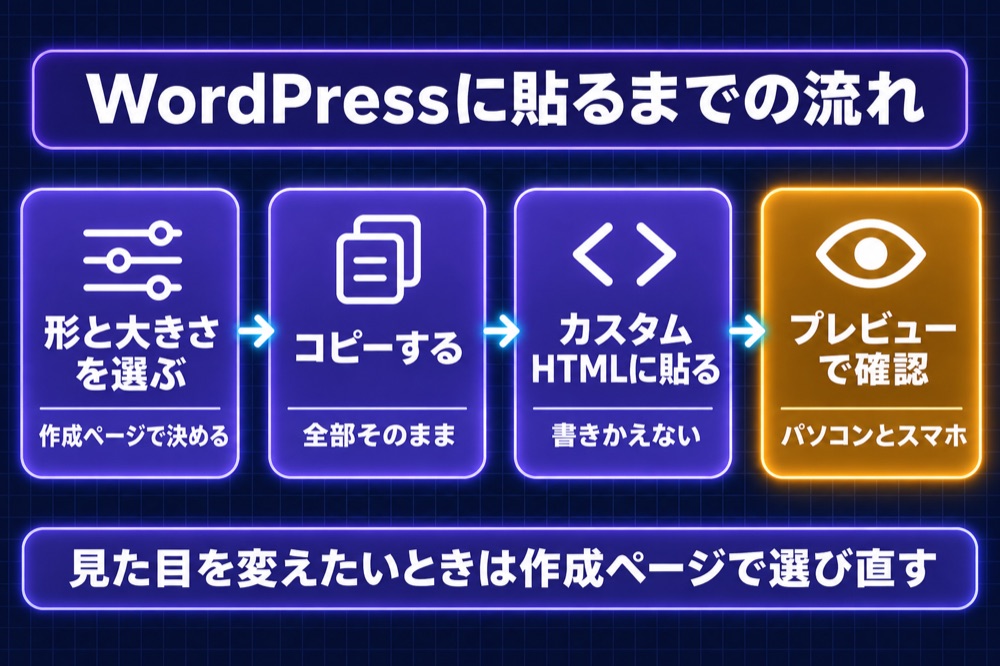
WordPressのブロックエディター(記事を書く画面)では、次の4つの手順で貼れます。
- 作成ページで「コピー」を押す:HTMLが全部コピーされる。ボタンが動かないときは、HTMLの欄を全部選んでコピーする
- WordPressで「カスタムHTML」ブロックを入れる:ブロックの追加ボタンから選ぶ。空の段落で「/html」と打ってEnterでも入れられる
- コピーしたHTMLをそのまま貼る:一部だけ貼ったり、書きかえたりしない
- プレビューで確かめる:パソコンとスマホの両方で、表示とリンク先を見る
コピーしてそのまま貼るだけなので、始めたころから特に困ったことはありません。
カスタムHTMLブロックとは
カスタムHTMLブロックは、HTMLのコードをそのまま入れて表示できるブロックです。
WordPressの公式の説明では、コードを入れるとブロックの中でプレビューを見られると案内されています。
WordPress 7.0からは、ブロックの中にHTML・CSS・JavaScriptの別々の入力欄ができました。
楽天のリンクは、HTMLの欄だけを使えば大丈夫です。
貼る前に確かめる2つのこと
- サイト情報にブログを登録したか:登録していないサイトに貼るのは禁止されている
- 誰でも見られるページか:会員だけが見られるページなど、楽天が確認できないページに貼るのも禁止されている
くわしくは、楽天アフィリエイトの禁止事項にまとめています。
表示されないときの確認
貼ったリンクがうまく出ないときは、次の順番で確かめると原因を見つけやすくなります。
コードが文字のまま出るとき
リンクではなく、HTMLのコードがそのまま文字として記事に出てしまったら、まずは貼った場所を確かめます。
カスタムHTMLブロックではなく、ふつうの段落などに貼っていないかを見てください。
貼ったブロックを消して、カスタムHTMLブロックに貼り直すのが近道です。
リンク先が開かないとき
楽天のよくある質問では、商品の在庫切れや販売終了、お店のページの変更があると、リンク先が正しく表示されないことがあると案内されています。
その場合は、リンクの掲載をやめるなど、貼った人が管理するよう求められています。
同じ商品か、近い商品のリンクを作り直して、差し替えるのがおすすめです。
自分の画面だけで出ないとき
ほかの人には見えているのに、自分のパソコンだけで出ないこともあります。
原因が自分の環境にあることもあるので、別のブラウザやスマホでも見てみてください。
ウィジェットがすぐ出ないとき
ページの内容に合わせて商品を自動で出す「楽天モーションウィジェット」は、表示まで24時間ほどかかることがあると案内されています。
貼った直後に出なくても、少し待ってから確かめます。
やってはいけない直し方
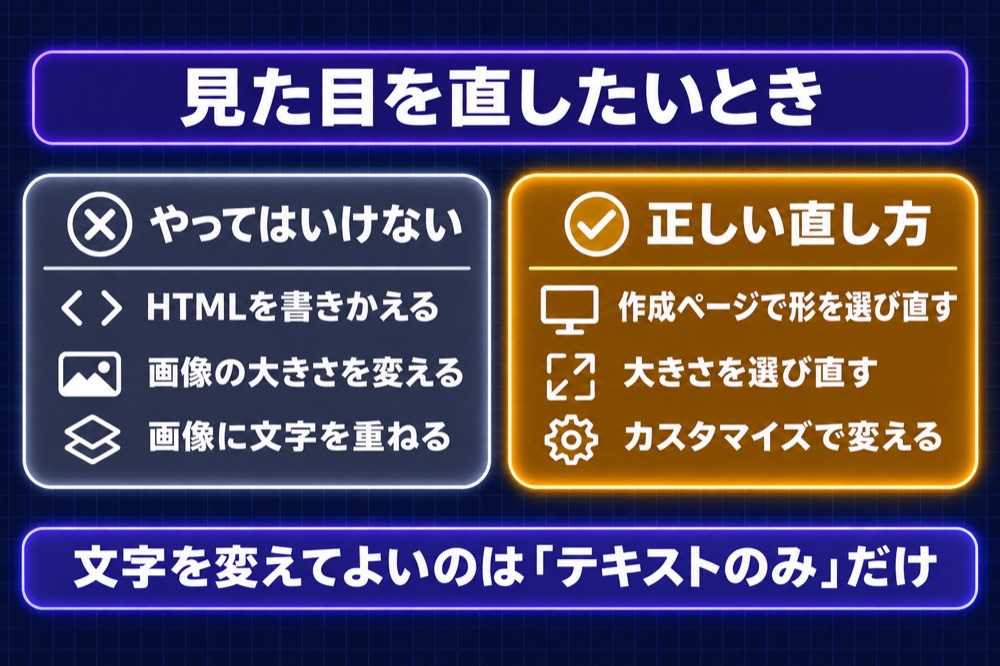
見た目を直したいときに、つい貼ったHTMLを書きかえたくなります。
ですが、楽天のガイドラインでは、作成ページで作ったHTMLのうち、「編集してよい」と書かれた所以外を変えることは禁止されています。
| やりがちなこと | ガイドラインでは |
|---|---|
| HTMLの中で文字の色を変える | 禁止 |
| 画像の大きさを変える | 作成ページで選べる大きさ以外は禁止 |
| 画像の上に文字を重ねる・切り取る | 禁止 |
| aタグ・imgタグの属性を足す・消す | 禁止 |
| リンク先のURLを変える | 禁止 |
文字を変えてよいのは「テキストのみ」だけ
例外として、リンクの形で「テキストのみ」を選んだときだけ、リンクの文字を変えられます。
ただし、商品リンクなら商品名、ショップリンクならショップ名など、元のリンク先の内容が分かる文字にする決まりです。
全く違う文言にしたり、値段など商品名にない情報を足したりするのは禁止されています。
HTMLはいじらず、作成ページで作ったものをそのまま使っています。
貼ったあとの点検
リンクは、貼って終わりではありません。
商品が売り切れたり、販売が終わったりすると、読者がリンクを押しても商品のページが開かなくなります。
計測IDで、どこから売れたかを分ける
リンクを作るときに「計測ID」を付けておくと、どの記事やSNSから売れたかをレポートで分けて見られます。
計測IDは20個までしか作れないので、よく売れる記事は1本ずつ、ほかはまとめて付けるなど、分け方を決めておくと困りません。
記事が増えてくると、もう少し欲しいと感じることがあります。
作り方と分け方は、楽天アフィリエイトの計測IDとは?で紹介しています。
リンク切れはAIに点検してもらう
記事が増えると、リンクを1本ずつ目で確かめるのは大変です。
今は、メインのブログの全部のリンクを、AIで作ったしくみに毎週点検してもらっています。
点検のしくみの作り方は、楽天アフィリエイト×Claude Codeで紹介しています。
これからWordPressでブログを始める人は、ブログのレンタルサーバーはエックスサーバーも参考にしてください。
よくある質問
まとめ
楽天アフィリエイトをWordPressに貼る
- リンクの形と大きさは作成ページで決める
- コピーしたHTMLをカスタムHTMLブロックにそのまま貼る
- 文字のまま出たら、貼ったブロックの種類を確かめる
- HTMLは書きかえない(文字を変えてよいのは「テキストのみ」だけ)
- 売り切れや販売終了のリンクは差し替える
※2026年11月6日に、楽天アフィリエイト公式の「アフィリエイトリンクの作成方法」、「楽天アフィリエイトガイドライン」(更新日2025/6/26)、よくある質問「掲載についての注意事項を教えてください。」「リンク先のページが表示されないリンクがあります。」、WordPress公式ドキュメント「Custom HTML」の記載で確認しました。計測IDの上限は、2026年10月29日に楽天アフィリエイトの管理画面の注意書きで確認しました。内容は変わることがあるので、最新は公式ページを確認してください。