結論
WordPress(ワードプレス)は、ブログやホームページを作るための無料のソフトです。
公式サイトによると、ウェブ上のサイトの43%超で使われています。
- 自分で借りたサーバーに入れて使う(ブログが自分の資産になる)
- 始め方は5ステップ:サーバーとドメイン → WordPressを入れる → テーマ → 初期設定 → 記事を書く
- 最初の設定は多いけれど、一度やれば終わり
私はブログ運営6年目の専業ブロガーで、運営しているブログはすべてWordPressで作っています。
この記事では、WordPressとは何か、無料ブログとの違い、始め方、基本の使い方、気をつけることを、WordPressの公式情報と私の経験で紹介します。

WordPressとは
WordPressは、2003年に始まった、ブログやサイトを作るためのソフトです。
オープンソースで無料
WordPressは「オープンソース」のソフトで、GPL(GPLv2以降)というライセンスで公開されています。
公式サイトは、WordPressを特定の個人や会社のものではない、無料のソフトだと説明しています。
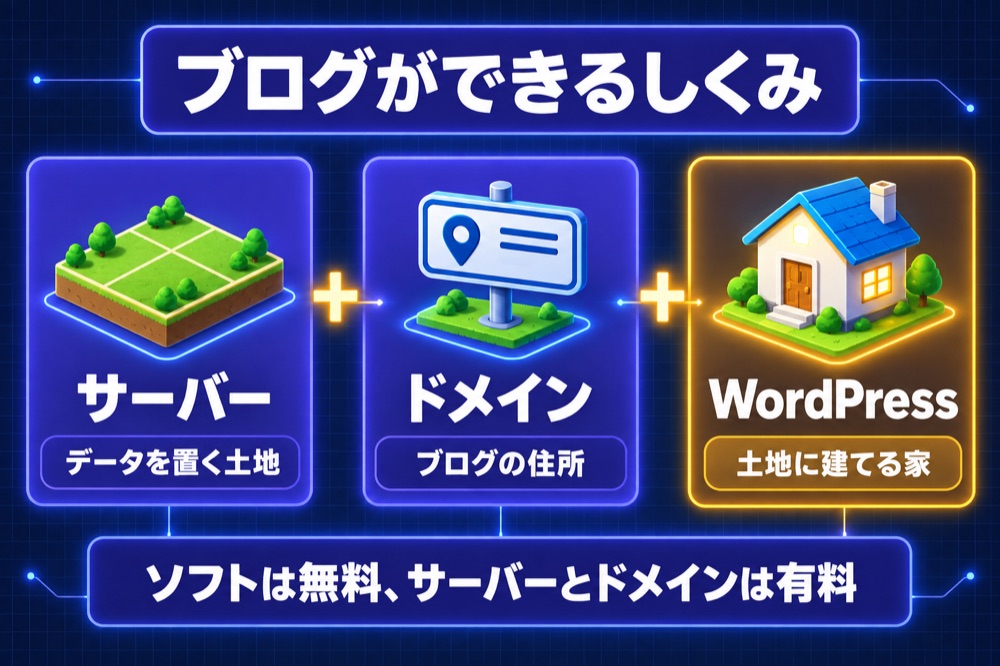
ソフトは無料ですが、ブログとして公開するにはサーバーとドメインの費用がかかります。
- サーバー:ブログのデータを置く場所(土地)
- ドメイン:ブログのURL(住所)
- WordPress:サーバーに建てるブログそのもの(家)
WordPress.orgとWordPress.comの違い
「WordPress」には、よく似た名前のものが2つあります。
| WordPress.org | WordPress.com | |
|---|---|---|
| 中身 | 無料のソフト | ブログのサービス |
| 運営 | 特定の会社のものではない | Automattic社 |
| サーバー | 自分で用意する | サービスに含まれる |
この記事で「WordPress」と書いているのは、自分でサーバーに入れて使うWordPress.orgのほうです。
無料ブログとの違い
WordPressと無料ブログ
- WordPress:自分のサーバーとドメインで運営するので、サービスの終了や規約の変更の影響を受けにくい。デザインや広告も自由に決められる
- 無料ブログ:すぐに始められて費用もかからないが、運営会社のルールの中で使う
ブログで長く稼ぎたいなら、最初からWordPressで始めるのがおすすめです。
WordPressの管理画面
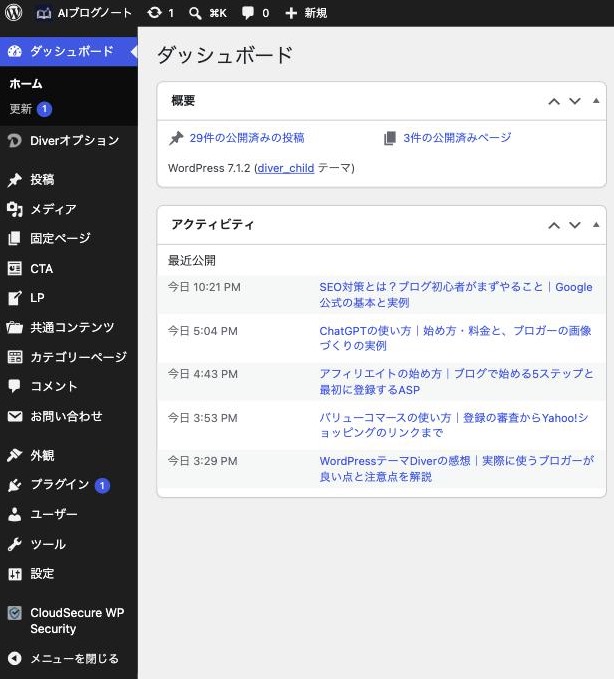
上の画像は、このブログのWordPressの管理画面(ダッシュボード)です。
左のメニューから、記事を書いたり、デザインを変えたりします。
| メニュー | できること |
|---|---|
| 投稿 | ブログ記事を書く・直す |
| メディア | 画像をアップロードする |
| 固定ページ | プロフィールやお問い合わせのページを作る |
| 外観 | テーマ(デザイン)を選ぶ |
| プラグイン | 機能を追加する |
| 設定 | サイト名やURLの形を決める |
「投稿」と「固定ページ」の違い
- 投稿:ふつうのブログ記事。新しい順に並び、カテゴリーやタグで分けられる
- 固定ページ:日付に関係しないページ。プロフィール、お問い合わせ、プライバシーポリシーなど
WordPressの始め方
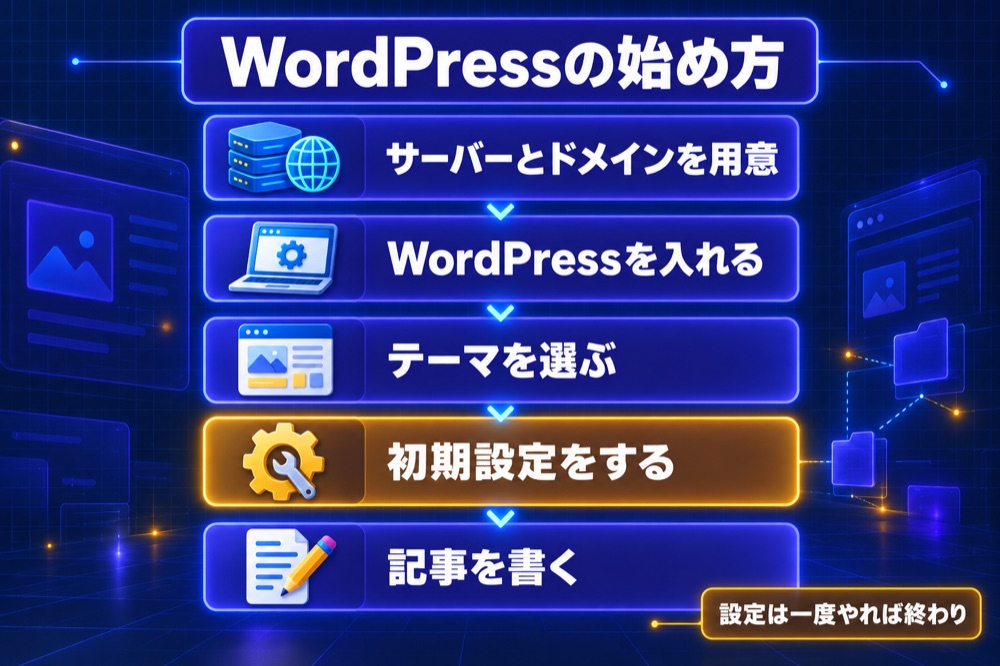
設定は多いですが、順番どおりに進めれば、一度やれば終わりです。
- サーバーとドメインを用意する
レンタルサーバーを契約して、ドメインを取ります。 - WordPressを入れる
多くのレンタルサーバーには、WordPressをかんたんに入れる機能があります。 - テーマを選ぶ
ブログのデザインを決めます。このブログは「Diver」を使っています。 - 初期設定をする
サイト名、URLの形(パーマリンク)、サーチコンソールなどを設定します。 - 記事を書く
「投稿」から新しい記事を書いて公開します。
くわしい手順は、それぞれの記事で紹介しています。
- サーバー:エックスサーバーでWordPressを始める手順(選び方はブログのレンタルサーバーはエックスサーバー)
- 全体の流れ:AIでブログを始める手順
- テーマ:WordPressテーマDiverの感想
- 初期設定:サーチコンソールの登録方法・GA4の設定方法
WordPressを動かすサーバーについて、公式サイトはPHP 8.3以上、MySQL 8.0以上かMariaDB 10.11以上、HTTPS対応をすすめています。
レンタルサーバーを選ぶときは、WordPressに対応しているかを確かめておきましょう。
このブログは、エックスサーバーで動かしています。

WordPressの基本の使い方
記事を書く(ブロックエディタ)
記事は、「ブロックエディタ」という画面で書きます。
見出し・文章・画像などを「ブロック」として1つずつ積み上げていく書き方で、WordPress 5.0(2018年12月)から標準になりました。
テーマでデザインを変える
テーマは、ブログのデザインをまとめて変えられる「着せ替え」です。
公式のテーマ集には、2026年9月時点で約8,600のテーマがあります(無料)。
有料のテーマもあり、このブログでは吹き出しや囲みボックスが使いやすい有料テーマ「Diver」を使っています。
プラグインで機能を足す
プラグインは、WordPressに機能を追加する部品で、公式には約7万あります。
プラグインも更新が必要になるので、入れるのは必要なものだけにしましょう。
WordPressとAI
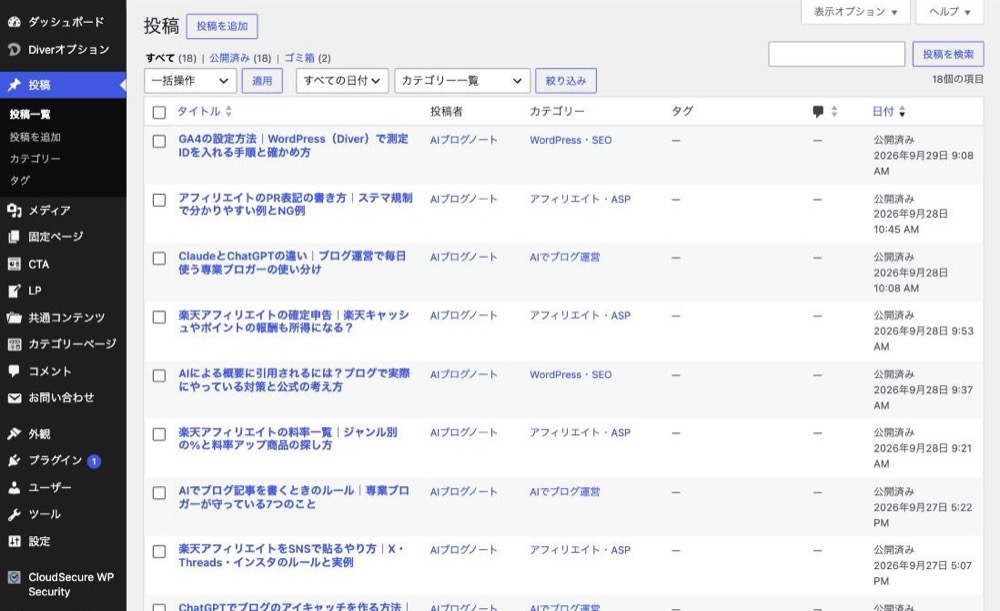
WordPressには、外のアプリから記事を作ったり直したりできるしくみ(REST API)があります。
「アプリケーションパスワード」という専用のパスワードを発行すれば、AIに下書きを作ってもらえます(WordPress 5.6から標準の機能です)。
- つなぎ方:Claude CodeとWordPressをつなぐ方法
- 記事づくりの流れ:Claude Codeでブログを書く方法
気をつけること
WordPressで気をつけること
- 更新をためない:WordPress本体・テーマ・プラグインを最新にする
- バックアップをとる:更新の前や、大きく直す前に
- パスワードを強くする:2段階認証も使う
- プラグインを入れすぎない:使っていないものは消す
- パスワードをAIに見せない:AIとつなぐときは、アプリケーションパスワードを別の場所に保管する
公式のセキュリティの案内でも、常に最新版にすること、定期的なバックアップ、強いパスワードと2段階認証がすすめられています。
よくある質問
ブログとして公開するには、レンタルサーバーとドメインの費用がかかります。
デザインや広告を自由に決められます。
デザインはテーマ、機能はプラグインで変えられます。
更新の前には、バックアップをとっておくと安心です。
アプリケーションパスワードを発行すれば、Claude CodeなどのAIから記事の下書きを作れます。
まとめ
WordPressの基本
- ブログやサイトを作る無料のソフト。サーバーとドメインは有料
- 自分のサーバーで運営するので、ブログが資産になる
- 始め方は5ステップ。設定は多いが一度やれば終わり
- デザインはテーマ、機能はプラグインで変える
- 更新とバックアップを忘れない
まずはレンタルサーバーを決めて、WordPressを入れるところから始めてみてください。
※2026年9月30日に、WordPress公式サイト(wordpress.org)の「About」「Requirements」「WordPress.org と WordPress.com の違い」「ブロックエディター」「ページの作成」「管理画面」「Hardening WordPress」「REST API」の記載と、公式テーマ集・プラグイン集で確認しました。執筆時点の最新版は7.1.2です。内容は変わることがあるので、最新は公式ページを確認してください。