結論
AIと一緒にブログを始めるなら、「設定と下書き」はAIに任せて、「契約・パスワード・公開」は自分でやるのが一番スムーズです。
このブログは、この分け方で、ドメインを取った翌日に1本目の記事を公開できました。
- 用意するもの:レンタルサーバーとドメイン、テーマ、パソコン、AI
- 流れ:サーバー→WordPress→最初の設定→計測の準備→1本目の記事
- 自分でやること:申し込みと支払い、パスワードの入力、公開ボタン
私はブログ運営6年目の専業ブロガーです。
2026年9月に、このAIブログノートをゼロから立ち上げました。
この記事では、はじめてWordPressでブログを作る人に向けて、開設から1本目の公開までの手順と、つまずきやすいところをまとめます。
無料ブログとの違い
はじめに、無料ブログで始めるか、WordPressで始めるかを決めます。
| 無料ブログ | WordPress | |
|---|---|---|
| 費用 | 無料で始められる | サーバーとドメイン代がかかる |
| 広告 | 運営会社の広告が出ることがある | 自分で選んだ広告だけ |
| アフィリエイト | サービスによって制限がある | 自由に貼れる |
| サービス終了 | 終わると引っ越しが必要 | 自分の契約なので続けられる |
無料ブログは、サービスそのものが終わることもあります。
実際に、Yahoo!ブログは2019年にサービスを終えました。
ブログで収益を得たいなら、はじめからWordPressで始めるのがおすすめです。
用意するもの
WordPressでブログを始めるのに必要なものと、費用の目安です。
| 用意するもの | 目安 |
|---|---|
| サーバー | エックスサーバーのスタンダードで月990円から |
| ドメイン | サーバーを12か月以上契約すると1つ無料 |
| テーマ | 無料のものもある。私は有料テーマのDiver |
| パソコン | AIに設定を手伝ってもらうならパソコンが便利 |
| AI | 私はClaude Code(Claudeの有料プラン) |
レンタルサーバーはブログのデータを置く場所、ドメインはブログの住所(〇〇.com など)です。
サーバーと同じ会社でドメインを取ると、つなぐ設定がいらず楽です。
全体の流れ
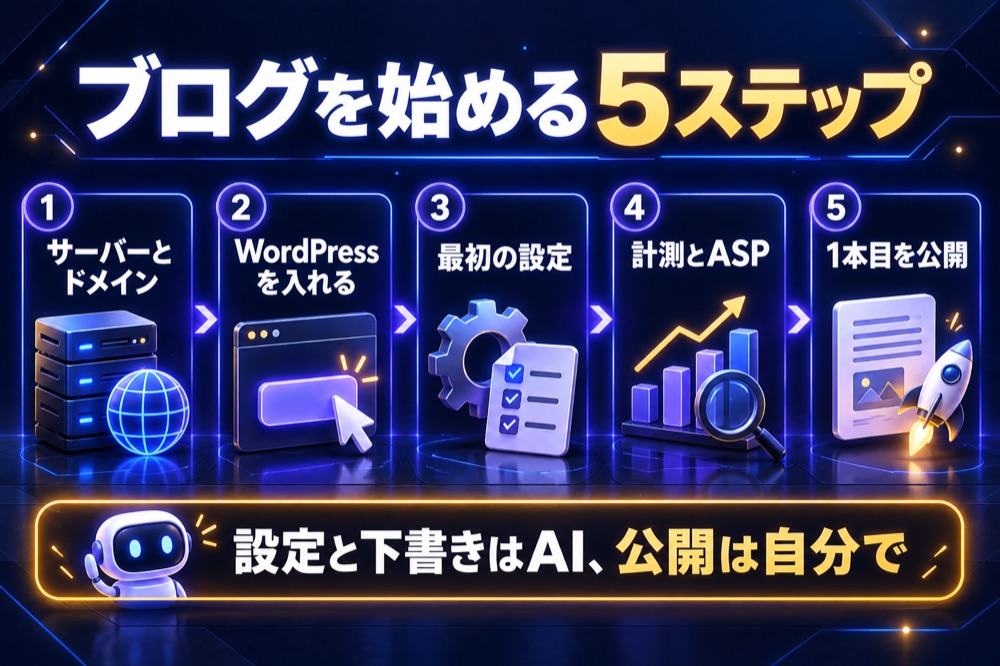
ブログを始めて1本目を公開するまでの流れは、次の5ステップです。
- サーバーとドメインを用意する
はじめてなら、申し込みと同時にWordPressまで入る方法が簡単です。 - 最初の設定をする
記事を書く前に済ませておきたい設定が7つあります。 - 計測とASPの準備をする
サーチコンソール、Googleアナリティクス、ASPの登録です。 - 書く前に全体を決める
誰に向けて、何を書いて、どこで収益を得るかです。 - 1本目の記事を書いて公開する
下書きまではAIに任せて、公開は自分で確認してから。
①サーバーとドメイン
はじめてブログを作るなら、エックスサーバーの「WordPressクイックスタート」で申し込むのがおすすめです。
申し込むだけで、サーバー・ドメイン・SSL(https化)・WordPressの設置までまとめて終わります。

どこで何を契約すればいいのか、分からなかったからです。
申し込みの前に知っておくと安心なのは、次の4つです。
- ドメイン名はあとから変えられない:テーマが決まっていなければ、意味の広い名前にしておく
- 申し込みと同時に支払いが発生する:クイックスタートは、申し込みを終えた時点で料金がかかる
- すぐにはブログが表示されない:設定の反映に最大1時間ほどかかる。エラーが出ても少し待つ
- ブログ名はあとから変えられる:決まっていなければ仮の名前でOK
私はすでにエックスサーバーを契約していたので、同じ契約に新しいドメインを追加して、このブログを作りました。
2つ目以降のブログは、サーバー代は増えずドメイン代だけで始められます。
料金や申し込み方の違いは、ブログのレンタルサーバーはエックスサーバーにまとめています。
申し込みの画面の入力項目と、終わったあとに確かめることは、エックスサーバーでWordPressを始める手順で紹介しています。

②最初にしておく設定
WordPressを入れたら、記事を書く前に次の7つを済ませておきます(画面はこのブログの実際の管理画面です)。
- サイトのアドレスをhttpsにする
- パーマリンクを「投稿名」にする
- 表示名をブログ名にする
- サンプルの記事とページを削除する
- テーマを入れる
- 固定ページを3つ作る
- カテゴリーとメニューを作る
アドレスをhttpsに
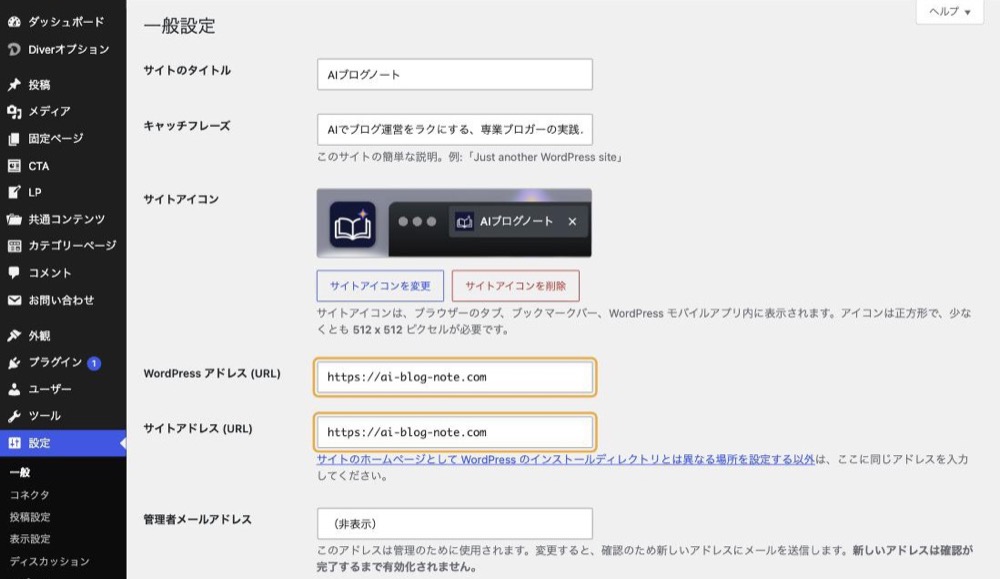
「設定」→「一般」を開き、WordPressアドレスとサイトアドレスが「https://」から始まっているかを確認します。
「http://」になっていたら「https://」に直して保存します。
保存すると一度ログアウトされるので、もう一度ログインしてください。
パーマリンクを投稿名に
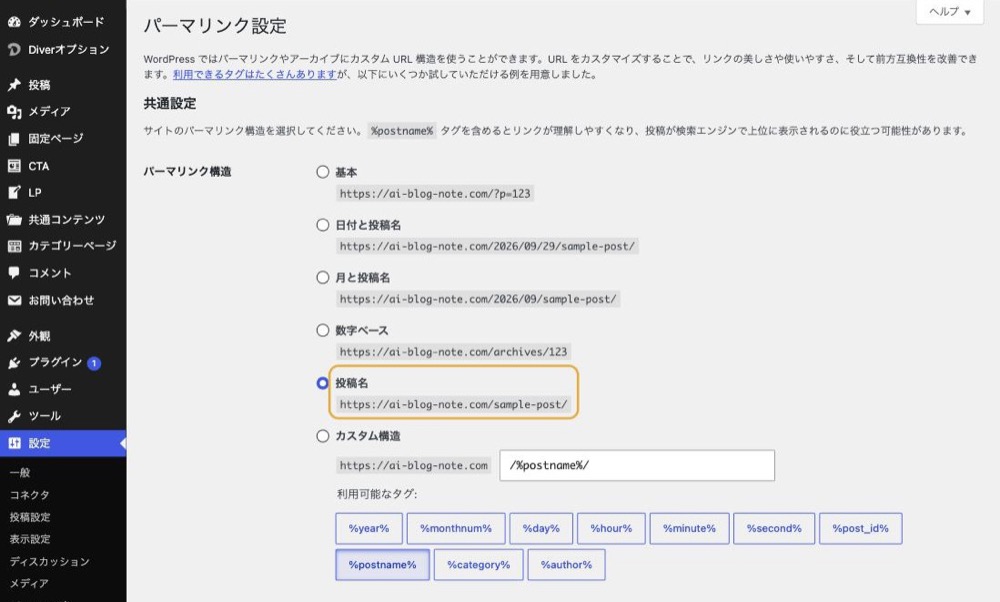
「設定」→「パーマリンク」を開き、「投稿名」を選んで保存します。
私の環境では、初期値が日付入りのURLになっていました。
パーマリンクは記事を書く前に
パーマリンクは、記事のURLの形を決める設定です。
記事を公開したあとに変えると、すでに公開した記事のURLも変わってしまいます。
最初に「投稿名」にしておけば、あとから悩まずに済みます。
表示名とサンプルの削除
「ユーザー」→「プロフィール」で、ブログ上に表示する名前をブログ名に変えます。
ログインに使うユーザー名が、記事の書き手としてそのまま表示されるのを防ぐためです。
あわせて、最初から入っている「Hello world!」などのサンプルの記事とページも削除します。
テーマと固定ページ
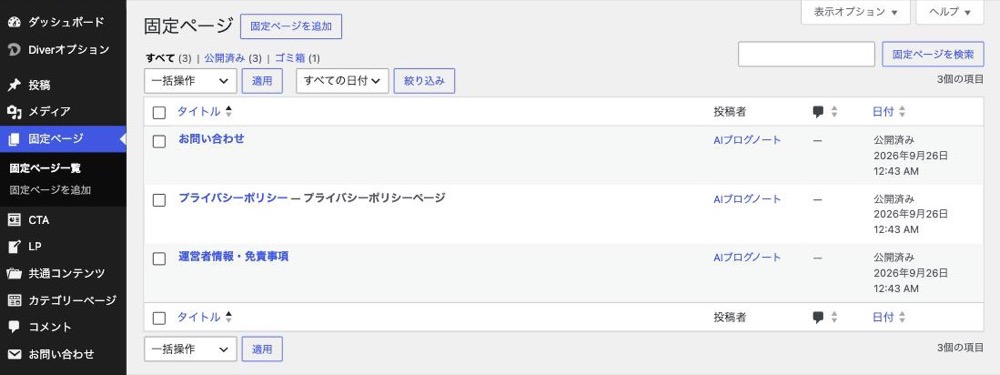
テーマを入れて見た目を整えたら、固定ページを3つ作ります。
- 運営者情報:誰が書いているブログかを伝える
- プライバシーポリシー:アクセス解析や広告について書く
- お問い合わせ:読者や広告主からの連絡先
画面の「投稿者」がブログ名になっているのは、先に表示名を変えておいたからです。
最後に、記事の分類(カテゴリー)と、ページ上部のメニューを作れば、最初の設定は完了です。
今回はAIと一緒に進めたので、設定で迷うことが減りました。
WordPressの設定や記事をAIに読み書きしてもらう仕組みは、Claude Code×WordPressで紹介しています。
③計測とASPの準備
記事を公開する前後で、次の3つの登録を済ませておきます。
- サーチコンソール:Google検索での表示回数や、記事が登録されているかを見る
- Googleアナリティクス(GA4):ブログに来た人の数や、読まれているページを見る
- ASP:広告を貼るためのサービス。まずはA8.netから
手順は、それぞれ次の記事で紹介しています。
もしもアフィリエイトのように、記事が5本そろってから登録したほうがいいASPもあるので、順番に気をつけましょう。
書く前に決めること
設定が終わったら、1本目を書く前に、ブログ全体の方向を決めておきます。
- 誰に向けて書くか:どんな悩みを持った人が読むブログか
- 何で収益を得るか:最後にどのサービスや商品を紹介するか
- 記事の柱:カテゴリーになる大きなテーマを3〜5本
このブログでは、2本目を公開したあとに「設計図」を作りました。
柱を5本決めて、書く記事を33本ほど地図にしてから、3本目以降はその順番で書いています。
キーワードの候補集めや記事の地図づくりは、AIに手伝ってもらえます。
AIに任せた所・自分でした所
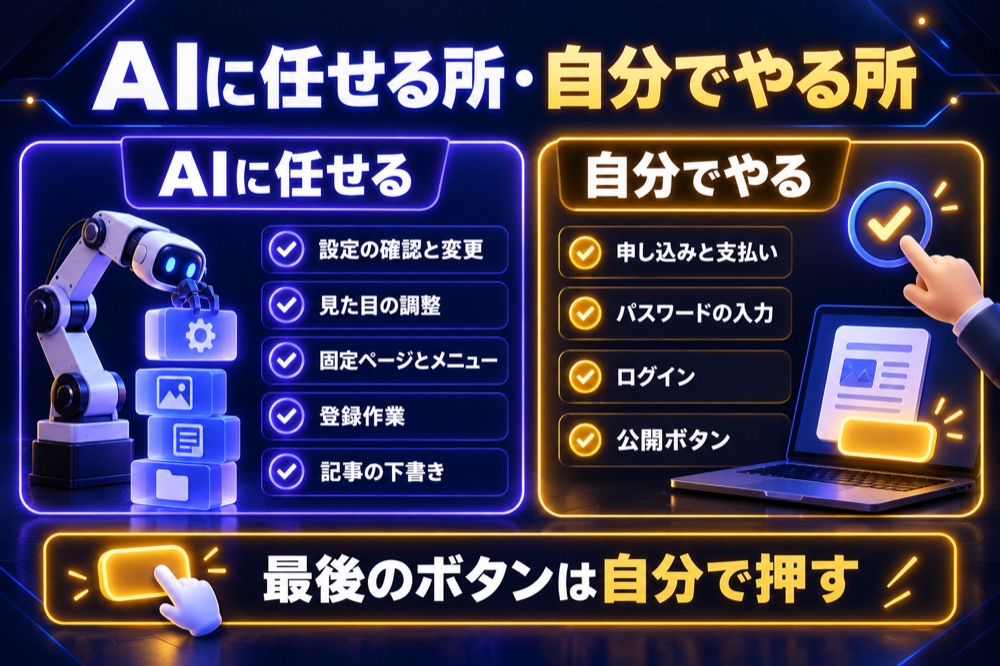
実際に、次のように分けて進めました。
| AIに任せた | 自分でした |
|---|---|
| 設定の確認と変更(パーマリンク・表示名など) | サーバーの申し込みと支払い |
| テーマの見た目の調整(色やボックス) | WordPressのユーザー名・パスワードの入力 |
| 固定ページ・カテゴリー・メニューの作成 | 各サービスへのログイン |
| サーチコンソール・GA4・ASPの登録作業 | 公開ボタン・申請ボタンを押す判断 |
| 記事の下書き・画像の段取り | 下書きの確認と、書き直しの指示 |
AIにはパスワードを見せず、ログインが必要なところは自分でログインしてから任せると、安心して作業を進められます。
AIとの付き合い方は、Claude Codeとは?ブロガーの使い方で詳しく紹介しています。
よくある失敗と対策
はじめてのブログで起きやすい失敗と、その防ぎ方です。
| よくある失敗 | 対策 |
|---|---|
| 記事を書いたあとにパーマリンクを変える | 最初に「投稿名」にしておく |
| ドメイン名を勢いで決める | あとから変えられないので、意味の広い名前に |
| AIにパスワードを渡す | ログインは自分でしてから任せる |
| 使っていない商品を紹介する | 使ったもの・経験したことから書く |
| 完璧にしてから公開しようとする | まず公開して、直しながら育てる |
このブログも、公開したあとに記事の文章や見た目を何度も直しています。
開設から1本目まで
このブログを立ち上げたときの流れは、次のとおりです。
| やったこと | |
|---|---|
| 1日目 | ドメイン取得・WordPressのインストール・テーマの導入・最初の設定 |
| 2日目 | 固定ページの公開・1本目の記事の公開・サーチコンソール・GA4・A8.netの登録 |
1日目の朝にドメインを取り、2日目の午前中に1本目の記事を公開しました。
1本目を公開したあとは、次のことを続けていきます。
- 記事を増やす:設計図の順番で書いていく
- アイキャッチを作る:ChatGPTでアイキャッチを作る方法
- 広告を貼るならPR表記:PR表記の書き方
- 検索での表示を確認する:サーチコンソールで、記事が登録されたかを見る
AIに頼むときの例
AIに頼むときは、「どこまでやるか」と「どこで止まるか」まで一緒に伝えると安心です。
最初の設定を頼むとき(例)
「WordPressの最初の設定を一緒に進めて。サイトのアドレスをhttpsに、パーマリンクを投稿名に、表示名をブログ名にして、サンプルの記事とページは削除して。変える前に今の設定を教えて、ログインは私がするのでパスワードは聞かないで」
固定ページを頼むとき(例)
「運営者情報・プライバシーポリシー・お問い合わせの3ページを、下書きで作って。本名や住所は入れないで。公開は私が確認してからにして」
よくある質問
ドメインは、12か月以上の契約なら1つ無料になる特典があります。
テーマは無料のものもありますが、私は有料テーマを使っています。
私もエンジニアではありませんが、設定の多くはAIに手伝ってもらいながら進められました。
AIにブラウザの操作や設定を任せるなら、パソコンがあったほうが進めやすいです。
最後に押すボタンを自分で押せば、思わぬ変更が公開されるのを防げます。
違いはClaudeとChatGPTの違いで紹介しています。
まとめ
AIとブログを始める要点
- 収益化するならWordPressで始める
- はじめてならクイックスタートでサーバーからWordPressまで一気に
- ドメイン名とパーマリンクはあとから変えないつもりで決める
- AIには設定と下書き、自分は契約・パスワード・公開
- 完璧を目指さず、公開してから直しながら育てる
まずはサーバーとドメインを用意するところから始めてみてください。
※手順と日程は、筆者が2026年9月にこのブログを立ち上げたときの実例です。料金と申し込みの注意点はエックスサーバー公式の料金ページ・公式ブログ(2026年9月29日確認)によります。料金や特典は変わることがあるので、最新は公式ページで確認してください。