結論
Claude CodeにWordPressの記事を書いてもらうなら、「アプリケーションパスワード」を作って、REST APIで下書きまで任せるのが一番シンプルです。
プラグインは要りません。
- できること:記事の下書き保存・書き直し、画像のアップロード、アイキャッチやカテゴリーの設定
- 準備:アプリケーションパスワードを作る→Macのキーチェーンに保存→接続の仕組みをClaude Codeに作ってもらう
- 安全:パスワードはAIに見せない。公開は自分で確認してから
私はブログ運営6年目の専業ブロガーです。
毎日のブログ運営で、Claude Codeに記事の下書き保存やアイキャッチの設定を任せています。
このブログの記事も、すべてこの方法で下書きを作ってもらい、私が確認してから公開しています。
できること・できないこと
アプリケーションパスワードでつなぐと、Claude Codeは管理画面を開かずに、WordPressの記事を読み書きできるようになります。
私が実際に任せているのは、次のような作業です。
- 書いた記事を下書きとして保存する
- 下書きの本文を書き直して上書きする
- 画像をアップロードして、アイキャッチに設定する
- カテゴリーやスラッグ(URLの末尾)を設定する
- 公開中の記事の一覧や本文を読み出して確認する
- 複数の記事にある同じ箇所をまとめて直す

たとえば、使うのをやめた計測IDのリンクが十数本の記事に残っていたときも、まとめて直してもらいました。
まとめて直した実例は、楽天アフィリエイト×Claude Codeで紹介しています。
一方で、テーマ独自の入力欄は、この方法では書き込めないことがあります。
たとえばこのブログのテーマ「Diver」の、検索結果に出る説明文(メタディスクリプション)の欄は、管理画面から入れています。
アプリパスワードとは
アプリケーションパスワードは、WordPressに外部のプログラムからログインするための、専用のパスワードです。
WordPressの公式ガイドによると、バージョン5.6から標準で入っている機能です。
- ログイン用のパスワードとは別に作る
- 用途ごとに名前をつけて何個でも作れる
- いらなくなったら1つずつ取り消せる
- 標準では、https(SSL)のサイトで使える
ふだんのログインパスワードをAIに渡すのと違い、何かあってもそのパスワードだけ取り消せば止められるのが安心なところです。
つなぐ手順(4ステップ)
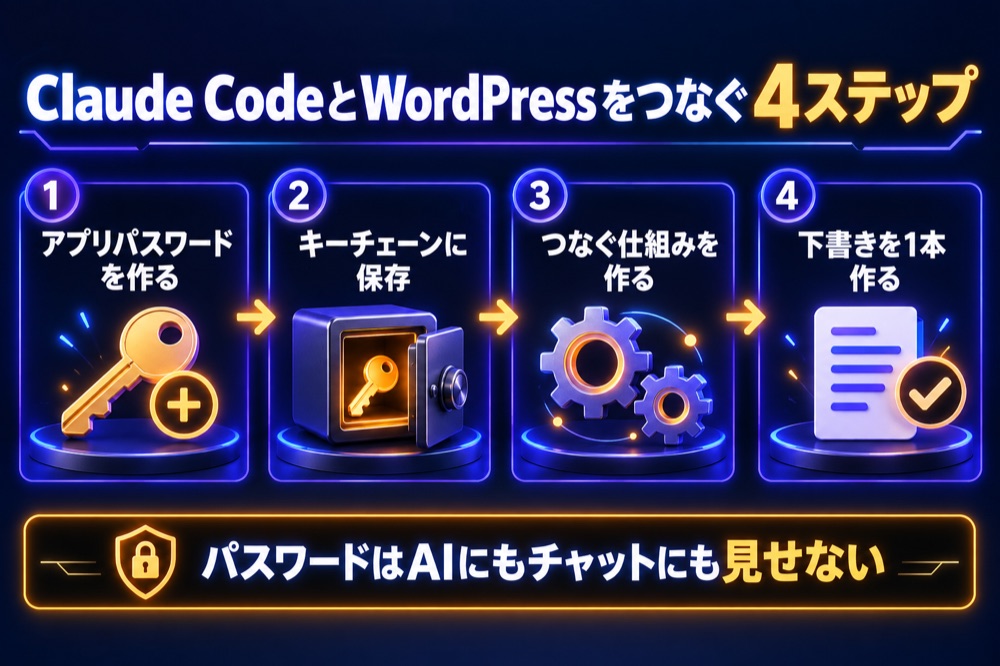
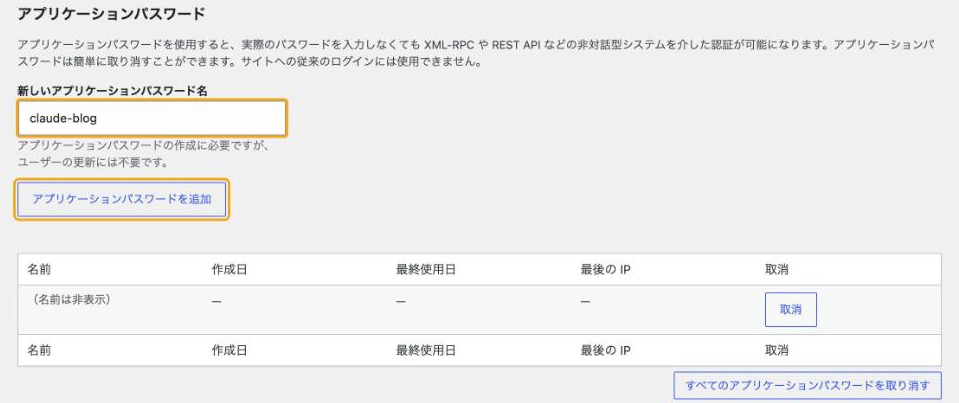
実際の手順は、次のとおりです(上の画像は、このブログのプロフィール画面です)。
- アプリケーションパスワードを作る
管理画面の「ユーザー」→「プロフィール」の下のほうに、アプリケーションパスワードの欄があります。「claude-ブログ名」のような名前を入れて追加します。 - Macのキーチェーンに保存する
表示されたパスワードをコピーして、Macのパスワード保管庫(キーチェーン)に保存します。 - 接続の仕組みを作ってもらう
Claude Codeに「キーチェーンからパスワードを読んで、WordPressのREST APIにつなぐ仕組みを作って」と頼みます。 - 下書きを1本作ってみる
テスト用の下書きを保存してもらい、管理画面の下書き一覧に出てくれば完成です。
アプリケーションパスワードは、作った画面でしか表示されません。
画面を閉じる前に、必ず保存まで済ませてください。
パスワードをAIに見せない
パスワードを、チャットに貼ったり、プログラムの中に書き込んだりするのはやめましょう。
チャットの記録やファイルに残ると、あとから誰かの目に触れるおそれがあります。
私の保存のしかた
パスワードはMacのキーチェーンに保存して、プログラムが動くときだけそこから読み出しています。
こうしておけば、Claude Code自身もパスワードの中身を見ないまま、WordPressにつなげます。
キーチェーンへの保存は、ターミナルでコマンドを1つ打つだけです。
コマンドはClaude Codeに用意してもらい、パスワードの部分だけ自分で貼り付けます。
保存したら文字数を確かめる
WordPressのアプリケーションパスワードは、4文字ずつ区切られた24文字です。
保存したあとに「24文字かどうか」だけ確かめてもらうと、この失敗を防げます。
つながらないときは
正しいパスワードなのに「ログインしていない(401)」と断られることがあります。
私が新しいブログでつないだときは、パーマリンクを保存し直したら解決しました。
401が出たときに確かめること
- パーマリンクを保存し直す:「設定」→「パーマリンク」で、何も変えずに「変更を保存」を押す
- ユーザー名を確かめる:表示名ではなく、ログインに使うユーザー名を使う
エックスサーバーでWordPressを入れると最初から入るセキュリティのプラグイン(CloudSecure WP Security)は、ログインに失敗したときのエラーを1種類にまとめる設定が、はじめからオンになっていました。
そのため、ユーザー名の間違いもパスワードの間違いも同じエラーになり、どちらが原因か見分けられません。1つずつ確かめるのが近道です。
安全に使うルール
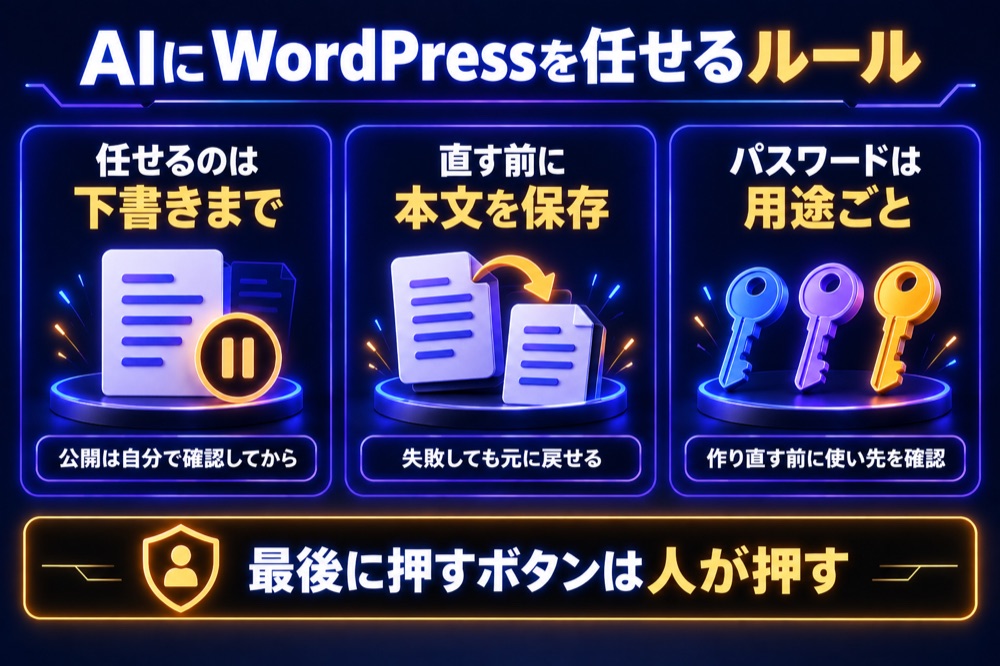
AIにWordPressを触らせるときに、私が決めているルールです。
任せるのは下書きまで
公開ボタンは、自分でプレビューを見てから押します。
記事の内容や表示の崩れを、人の目で確かめてから公開するためです。
- 公開中の記事を直す前に、今の本文を保存しておく:失敗しても元に戻せる
- 自動保存の仕組みは使わない:主力ブログで、プレビューのつもりが公開中の記事そのものが書き換わったことがある
- パスワードは用途ごとに分ける:Claude Code用、別の自動化用など、名前を分けて作る
作り直す前に、使っている先を確認
アプリケーションパスワードを作り直したり取り消したりすると、それを使っていた仕組みは止まります。
私は以前、1つのパスワードを別の自動化と共有していたせいで、作り直したときにその自動化が7時間ほど止まってしまいました。
今は用途ごとに別のパスワードにしているので、1つを作り直しても他は止まりません。
AIに頼むときの例
AIに頼むときは、「どこまでやるか」と「どこで止まるか」まで一緒に伝えると安心です。
つなぐ仕組みを作ってもらうとき(例)
「WordPress(https://〇〇.com/)のREST APIにつなぐ仕組みを作って。アプリケーションパスワードはMacのキーチェーンに保存するので、保存するコマンドを用意して。パスワードは私が自分で貼るので、チャットに貼らせないで。つながったら、テスト用の下書きを1本だけ作って」
記事の下書きを頼むとき(例)
「この本文を下書きとして保存して。公開はしないで。保存したら、プレビューのURLを教えて」
〇〇の部分は、自分のブログのURLに置き換えてください。
記事を書かせるときのルールは、AIでブログ記事を書くときのルールにまとめています。
Claude Codeそのものの使い方は、Claude Codeとは?ブロガーの使い方で紹介しています。
サーバーはどこでもいい?
REST APIはWordPressの機能なので、基本的にはどのレンタルサーバーでも使えます。
ただし、アプリケーションパスワードはhttps(SSL)のサイトで使う前提なので、無料SSLが使えるサーバーを選んでおくと安心です。
私はエックスサーバーを使っています。
新しいブログを追加したときの流れは、ブログのレンタルサーバーはエックスサーバーにまとめました。

よくある質問
アプリケーションパスワードもREST APIも、WordPressに最初から入っている機能です。
Claude Codeは、Claudeの料金ページ(2026年9月時点)でProプランに含まれると書かれています。
どのパソコンでも、パスワードをプログラムに直接書き込まない保管のしかたを、Claude Codeに相談してから進めてください。
ログイン用のパスワードや、ほかのアプリケーションパスワードはそのまま使えます。
ただ私は、表示の崩れや内容の間違いを自分の目で確かめたいので、公開は必ず自分でしています。
まとめ
Claude Code×WordPressの要点
- アプリケーションパスワード+REST APIで、プラグインなしでつなげる
- パスワードはキーチェーンに保存して、AIにもチャットにも見せない
- 401が出たらパーマリンクを保存し直す。ユーザー名はログイン用のものを使う
- 任せるのは下書きまで。公開中の記事を直す前は本文を保存しておく
- パスワードは用途ごとに分ける。作り直す前は使っている先を確認
最初の1本は、テスト用の下書きで試すところから始めてみてください。
※2026年9月27日に、WordPress公式の「Application Passwords: Integration Guide」の記載で確認しました。手順とつまずいた点は、筆者が2026年9月にこのブログをつないだときの実例です。