結論
ChatGPTでアイキャッチ画像を作るなら、プロンプトを「シーン」「文字」「禁止事項」の3つに分けて、文字は一字一句指定するのがコツです。
このブログのアイキャッチと図解は、すべてこの型でChatGPTに作ってもらっています。
- 文字:3行までにして、1行ずつ文言をそのまま書く
- 禁止事項:実在のロゴ、年号、あとで変わる数字は入れない
- 図解:同じチャットで続けて頼むと、見た目がそろう
- 保存:JPGにして軽くしてから、ブログに上げる
私はブログ運営6年目の専業ブロガーです。
このAIブログノートの画像は、写真のような質感のアイキャッチと、ダッシュボード風の図解の2種類を、ChatGPTで作っています。
この記事では、文字の崩れを防ぐプロンプトの書き方と、ブログに載せるまでの手順を紹介します。

アイキャッチ画像のプロンプトの型
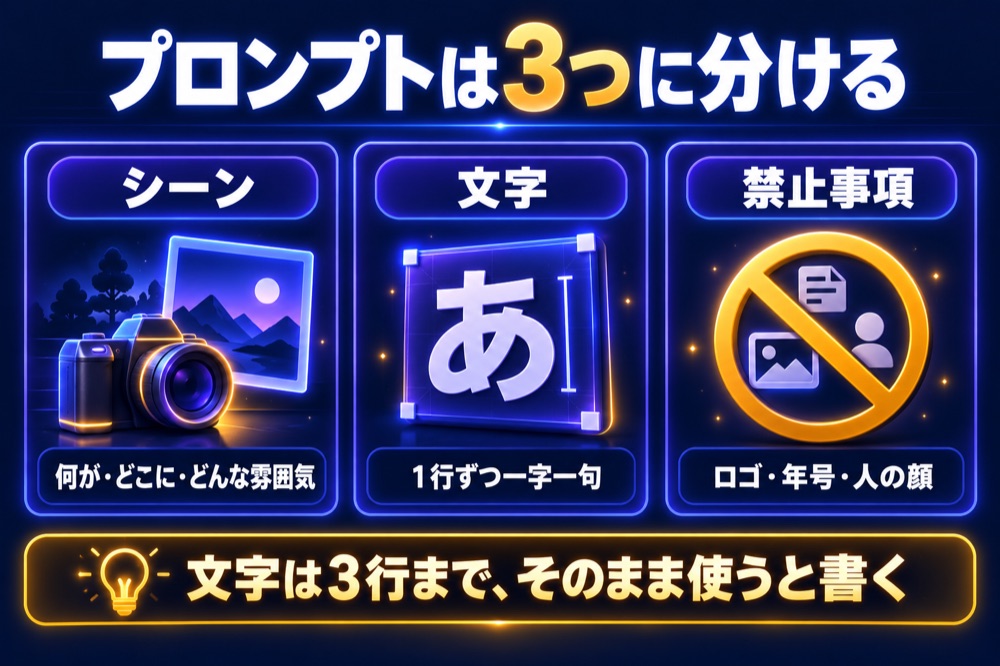
私は、プロンプトを次の3つのブロックに分けて書いています。
- 【シーン】
何が、どこに、どんな雰囲気で写っているか。色はカラーコード(#0F1633 など)で指定すると、毎回そろいやすくなります。 - 【文字】
画像に入れる文言を、1行ずつそのまま書きます。文字の色・太さ・置く場所も指定します。 - 【禁止事項】
入れてほしくないもの。ロゴ、年号、人の顔などを並べます。
ブロックに分けて書くと、ChatGPTが「絵の指示」と「文字の指示」を取り違えにくくなります。
実際に使っているアイキャッチ画像のプロンプト
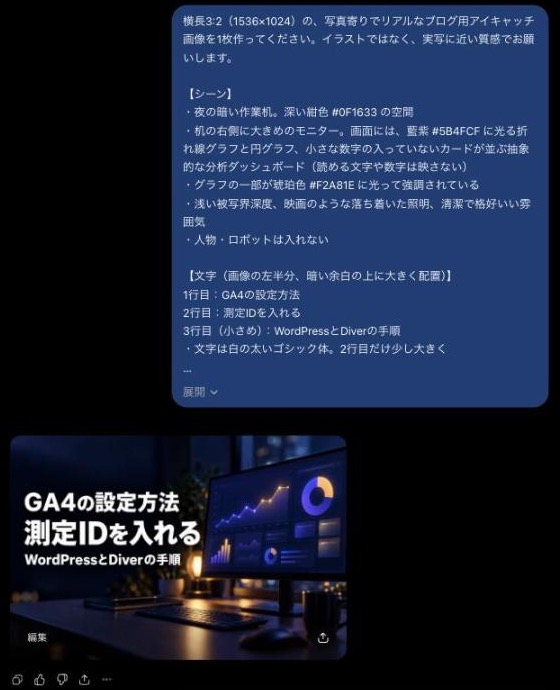
上の画像は、このブログのGA4の記事のアイキャッチを作ったときの実際の画面です。
この形を、少し短くしたのが次のプロンプトです。
アイキャッチのプロンプト(例)
横長3:2の、写真寄りでリアルなブログ用アイキャッチ画像を1枚作ってください。
【シーン】夜の暗い作業机。深い紺色 #0F1633 の空間。机の右側に大きめのモニター。画面には藍紫 #5B4FCF に光るグラフ(読める文字や数字は映さない)。一部が琥珀色 #F2A81E に光る。浅い被写界深度。人物は写さない。
【文字】画像の左半分に大きく配置。1行目:〇〇〇〇/2行目:〇〇〇〇〇(少し大きく)/3行目(小さめ):〇〇〇〇〇〇。白の太いゴシック体。文字の後ろは暗く落ち着かせる。
【禁止事項】実在企業のロゴ・商標を描かない。西暦や年号を入れない。人物の顔を入れない。上の文言を一字一句そのまま使う。
文字化けを防ぐコツ
ChatGPTの画像は、日本語の文字が崩れたり、違う字になったりすることがあります。
このブログでは、次の書き方にしてから、文字の崩れはほとんど出ていません。
- 文字は3行まで:行が増えるほど崩れやすい
- 1行を短く:言いたいことは記事タイトルに任せて、画像は要点だけ
- 「一字一句そのまま使う」と書く:言い換えや付け足しを防ぐ
- 文字の後ろは暗く無地に:背景と重なると読みにくくなる
- 太いゴシック体を指定:細い文字や手書き風は崩れやすい
それでも崩れたときは
崩れた文字があったら、同じチャットで「2行目の〇〇が△△になっているので、〇〇に直して」と、直す場所だけを伝えます。
何度やっても直らないときは、文字なしで画像を作ってもらい、あとから文字を重ねる方法に切り替えるのが確実です。
入れてはいけないもの
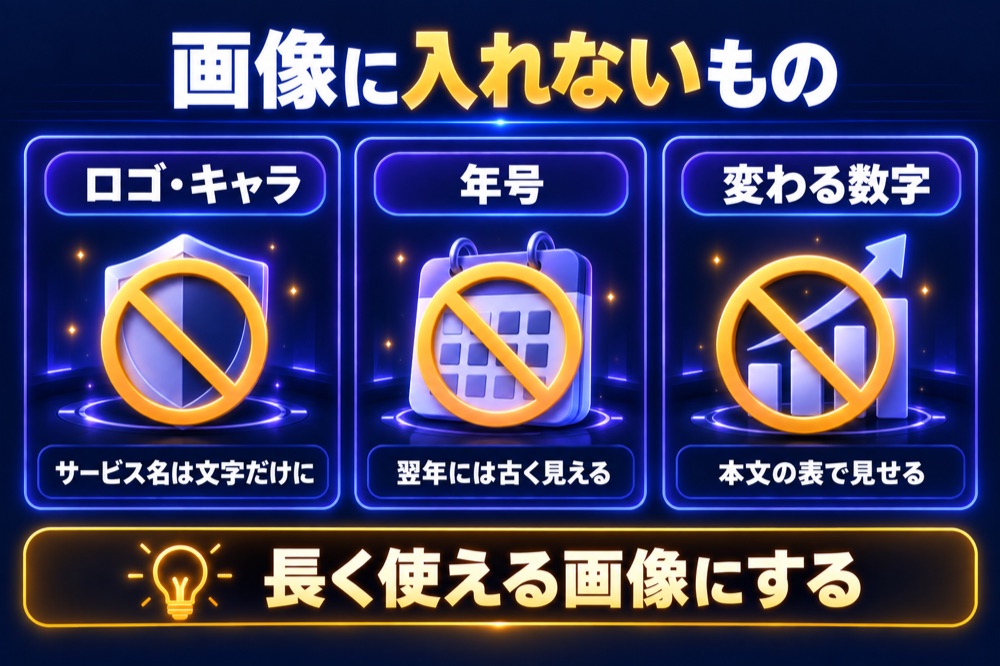
画像に入れないようにしているものが、3つあります。
画像に入れないもの
- 実在の企業のロゴやキャラクター:商標や著作権のトラブルを避けるため。サービス名を出すときも、文字だけにする
- 年号:アイキャッチは長く使うので、年号が入ると翌年には古く見える
- あとで変わる数字:料金や件数など。本文を直しても画像は古いままになり、食い違いが起きる
数字は画像ではなく、本文の表で見せ、確認した日を添えるようにしています(AIによる概要に引用されるにはでも同じ考え方を紹介しています)。
主力ブログで、本文と図解で台数が1つ食い違ったことがあり、それ以来このルールにしました。
図解は同じチャットで
1つの記事に図解が2枚以上あるときは、同じチャットで続けて頼むと、色や雰囲気が自然にそろいます。
一方、アイキャッチは、前の記事の絵に引っぱられて同じような絵になるのを防ぐため、記事ごとに新しいチャットで作ります。
図解は、次のような「カード」の形で頼むと、スマホでも読みやすい図になります。
図解のプロンプト(例)
【図解のタイトル(上部に大きく)】〇〇の3つのコツ
【描く内容:横に3枚のカードを並べる。各カードに見出し・アイコン・短い説明】カード1 見出し「〇〇」/アイコン:〇〇/説明「〇〇」……
【いちばん下に横長の帯を1本】〇〇〇〇
【禁止事項】実在企業のロゴを描かない。上の文言を一字一句そのまま使う。
サイズと保存
このブログでは、アイキャッチも図解も横長3:2で作ってもらい、ブログに上げる前に、アイキャッチは1200×800、図解は横幅1000にそろえます。
そのままの画像(PNG)は1枚2MB近くありましたが、JPGに変えて小さくすると、1枚200KB前後まで軽くなります。
画像が重いとページの表示が遅くなるので、必ず変換してから上げるようにしています。
時間がかかるときは
画像は、1枚できるまでに1〜2分ほどかかります。
画面が止まって見えても、少し待つと表示されることがあります。
あわてて同じ依頼をもう一度送ると、似た画像が2枚できてしまうので、まずは数分待ってみてください。
AIに任せるなら
私は、ChatGPTへの依頼から、画像の保存、JPGへの変換、ブログへのアップロード、アイキャッチの設定までを、Claude Codeに任せています。
できあがった画像は、文字が正しいかを確認してから記事に入れてもらっています。
AIに頼むときは、「どこまでやるか」と「どこで止まるか」まで一緒に伝えると安心です。
画像づくりを頼むとき(例)
「この記事のアイキャッチと図解2枚を、ChatGPTで作って。プロンプトはシーン・文字・禁止事項の3つに分けて、画像の文字はタイトルの要点だけにして。できたら文字の間違いがないか確かめてから、JPGにして下書きに入れて。公開はしないで」
Claude Codeそのものの使い方はClaude Codeとは?ブロガーの使い方、ChatGPTとの使い分けはClaudeとChatGPTの違いで紹介しています。
よくある質問
最新の条件は、ChatGPTの公式の案内で確認してください。
このブログは写真寄り、主力のブログはイラストで統一しています。
どちらにする場合も、プロンプトに画風を毎回はっきり書いておくと、ばらつきが出にくくなります。
主力ブログでは、評判のよかったアイキャッチを添付して「このレイアウトと文字の雰囲気のまま、文言だけ変えて」と頼むこともあります。
アイキャッチと図解2枚で、5分前後が目安です。
読者に「雑な記事」という印象を与えてしまうので、直してもらうか、文字なしの画像に文字を重ねる方法に切り替えましょう。
まとめ
ChatGPTでアイキャッチを作る要点
- プロンプトはシーン・文字・禁止事項の3つに分ける
- 文字は3行まで・一字一句そのままと書く
- ロゴ・年号・あとで変わる数字は入れない
- 図解は同じチャット、アイキャッチは記事ごとに新しいチャット
- JPGにして軽くしてから上げる
まずは、この記事のプロンプトの形をまねして、1枚作ってみてください。
※手順と数値は、筆者が2026年9月にこのブログの画像を作ったときの実例です。ChatGPTの機能や画面は変わることがあります。