
結論
WordPressのブログなら、「URLプレフィックス」+「HTMLタグ」で登録するのがいちばん簡単です。
私は2026年9月に新しいブログ(このブログ)を立ち上げたとき、この方法で登録しました。
- 登録:URLを入れる→タグをコピー→WordPressに貼る→「確認」の4ステップ
- サイトマップ:WordPress標準の「wp-sitemap.xml」を送るだけ
- 記事の公開後:URL検査から「インデックス登録をリクエスト」
- 注意:リクエストには1日の上限がある。1日に5本公開した日に上限に当たった
私はブログ運営6年目の専業ブロガーです。
主力のブログでも、記事を書き直す前には必ずサーチコンソールで「実際にどんな言葉で検索されているか」を確認しています。
この記事では、新しいブログで実際にやった手順を、つまずいたところも含めてそのまま紹介します。
サーチコンソールとは
サーチコンソール(Google Search Console)は、Googleが無料で提供している、自分のサイトの検索での状態を確認するためのツールです。
登録すると、次のようなことができます。
- 検索された言葉:どんな言葉で検索されて、何回表示・クリックされたか
- 登録の状態:記事がGoogleに登録(インデックス)されているか
- 登録のお願い:新しい記事を見に来てほしいとGoogleにリクエストする
- サイトマップ:サイトの記事一覧をGoogleに渡す
ブログを始めたら、記事を書く前に登録しておくのがおすすめです。
記事を公開したその日にリクエストや状態の確認ができるように、先に準備しておくと慌てずに済みます。
プロパティの種類を選ぶ
サーチコンソールでは、登録するサイトのことを「プロパティ」と呼びます。
最初に、プロパティの種類を2つから選びます。
| ドメイン | URLプレフィックス | |
|---|---|---|
| 入れるもの | ドメイン名 | https://から始まるURL |
| 範囲 | http・https・サブドメインまで | そのURLで始まるページ |
| 確認方法 | DNSだけ | HTMLタグなど |
| 向く人 | ドメイン設定を触れる人 | WordPress初心者 |
ドメインのほうは、ドメインの管理画面で「DNSレコード」という設定を追加する必要があります。
一方、URLプレフィックスは、WordPressの設定画面にタグを貼るだけで確認できます。
はじめてなら、URLプレフィックスを選べば迷いません(このブログも、URLプレフィックスで登録しました)。
登録の手順(4ステップ)
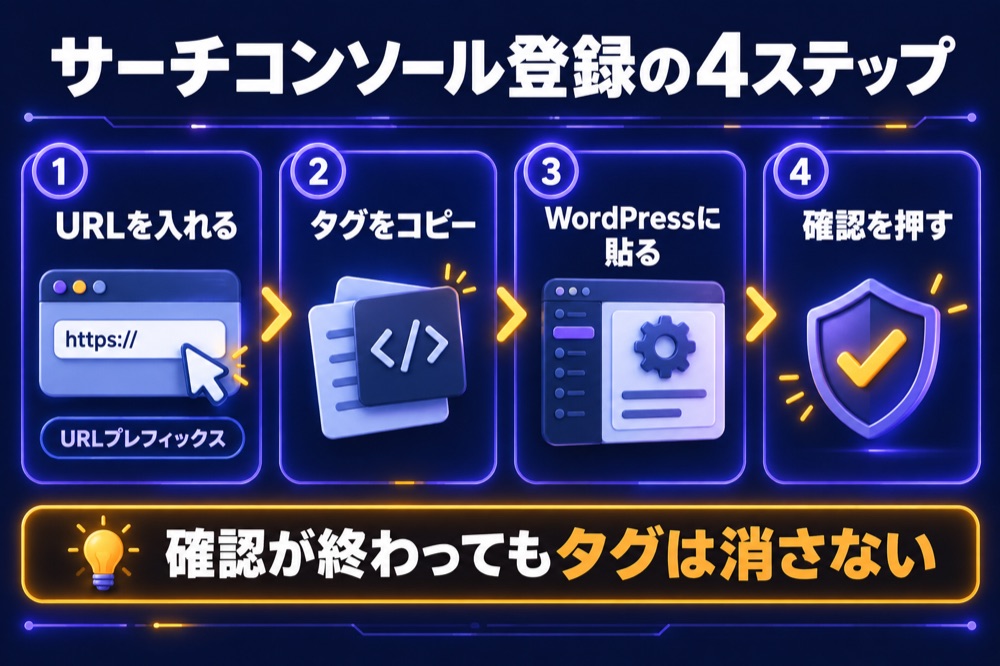
実際にやった手順は、次のとおりです。
- URLを入れる
サーチコンソールにGoogleアカウントでログインし、「URLプレフィックス」にブログのURLを入れます。https://から始まり、最後の「/」まで正しく入れてください。 - HTMLタグをコピーする
確認方法の一覧から「HTMLタグ」を開くと、「meta name="google-site-verification"」で始まるタグが表示されるので、コピーします。 - WordPressに貼る
テーマの設定画面にある、サーチコンソール用の入力欄に貼ります。 - 「確認」を押す
サーチコンソールの画面に戻って「確認」を押し、確認が通れば完了です。
Diverの場合
このブログで使っているテーマ「Diver」では、次のように入れました。
- 場所:「Diverオプション」→「基本設定」の「アクセス解析」にある「Webマスターツール認証コード」
- 入れるもの:タグ全体ではなく、content="〜"の中の文字列だけ
- そのあと:保存して、サーチコンソールで「確認」を押すと通った
ほかのテーマでも、多くは設定画面に「Search Console」「認証コード」「Webマスターツール」といった名前の入力欄があります。
確認が終わってもタグは消さない
Googleの公式ヘルプによると、サーチコンソールはこのタグがあるかどうかを定期的に確認しています。
テーマを変えるときなどにタグが消えると、所有権の確認が外れてしまうので注意してください。
サイトマップを送信する
サイトマップは、ブログにある記事の一覧をGoogleに渡すためのファイルです。
WordPressには、最初からサイトマップが用意されています。
- アドレスは「ブログのURL+wp-sitemap.xml」
- サーチコンソールの左のメニュー「サイトマップ」に「wp-sitemap.xml」と入れて「送信」
ブラウザで一度このアドレスを開いて、記事の一覧が表示されることを確かめてから送ると安心です。
最初は「取得できませんでした」と出た

アドレスが開けることを確かめてそのまま待つと、1時間半ほどあとに見たときには「成功しました」に変わり、7ページが見つかっていました。
新しいブログでは、送信した直後にこの表示になることがあります。
アドレスが正しく開けるなら、あわてて何度も送り直さず、しばらく待ってみてください。
記事ごとに登録リクエスト
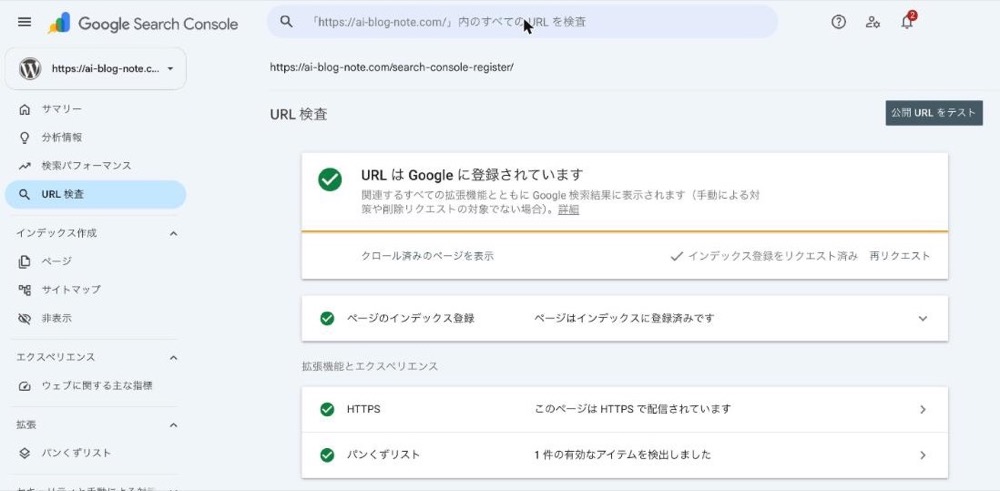
新しい記事を公開したら、Googleに「見に来てください」とお願いできます(画像はこのブログの記事をURL検査した画面です)。
- URL検査を開く
サーチコンソールの上にある検索窓に、公開した記事のURLを入れます。 - 状態を確認する
公開したばかりなら「URLがGoogleに登録されていません」と表示されます。 - リクエストする
「インデックス登録をリクエスト」を押し、1〜2分ほど待ちます。 - 完了を確認する
「優先クロールキューに追加しました」と出れば、リクエストは受け付けられています。
ただし、Googleの公式ページでは、クロールには数日から数週間かかることがあり、リクエストしても検索結果に表示されるとは限らないと案内されています。
リクエストは「お願い」であって、登録を約束するものではありません。
「割り当て量」エラーの対処
1本ごとにURL検査からリクエストしていたところ、4本目までは通りましたが、5本目で次の表示が出ました。
割り当て量を超えています
- 1日の割り当て量を超えたため、リクエストを受け付けてもらえない状態
- 画面には「明日、もう一度お試しください」という案内が出る
Googleの公式ヘルプには、インデックス登録のリクエストにもURL検査にも、1日あたりの上限があると書かれています。
ただし、具体的な回数は公開されていません。
やることは「待つ」だけ
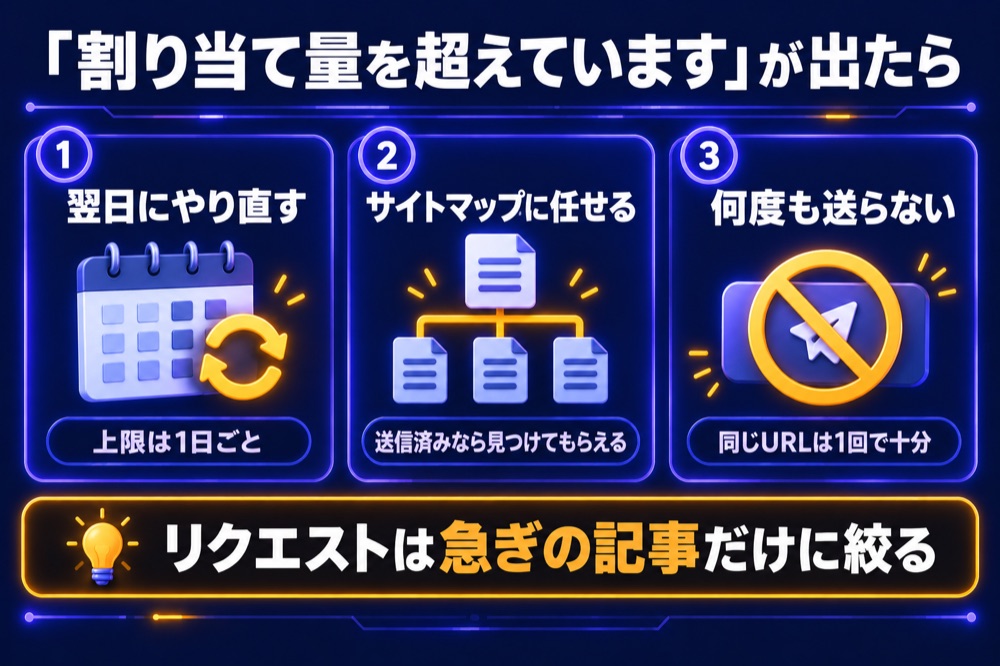
このエラーが出たら、次のように対処します。
- 翌日にやり直す:上限は1日ごとなので、次の日にはまたリクエストできる
- サイトマップに任せる:送信済みなら、リクエストしなくてもGoogleは記事を見つけられる
- 同じURLを何度も送らない:公式ページでも、何度リクエストしても早くはならないと案内されている
実際、上限でリクエストできなかった5本目の記事は、翌日にURL検査で見ると、リクエストしないまま「URLはGoogleに登録されています」になっていました。
サイトマップを送っておけばリクエストしなくても見つけてもらえることがあり、記事が多いときはサイトマップのほうが向いているとGoogleも案内しています。
リクエストは「早く見てほしい記事」だけに絞るのが、上限に当たらないコツです。
登録後に見るところ
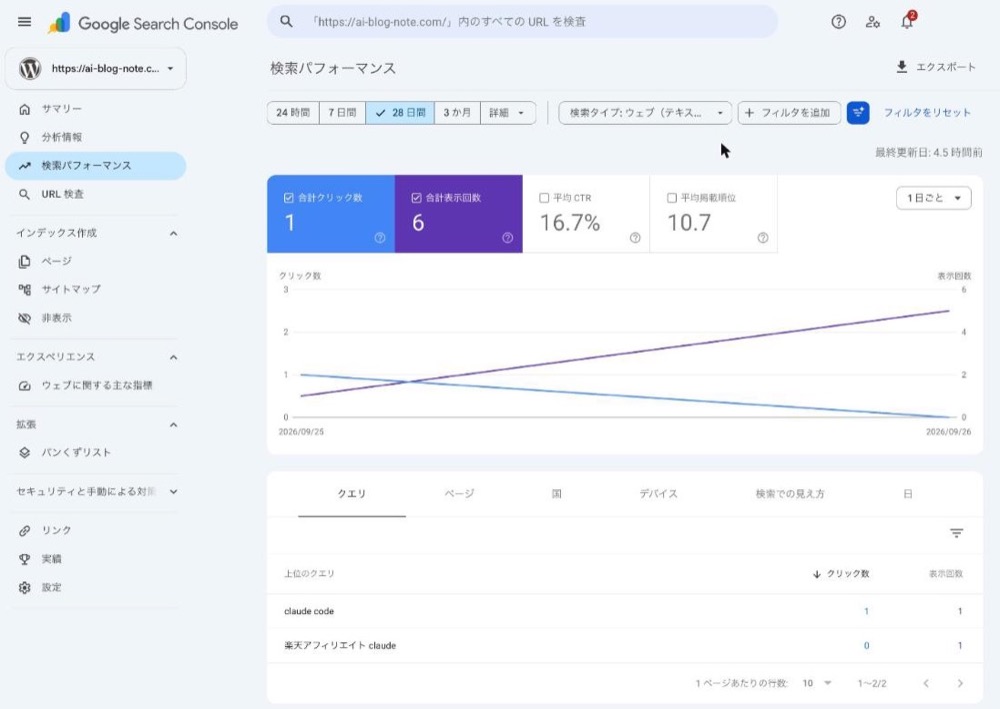
登録が済んだら、まずは次の3つを見れば十分です。
- 検索パフォーマンス:どんな言葉で表示・クリックされたか。記事を書き直すときの一番の材料
- ページ:Googleに登録されている記事と、されていない記事の数
- サイトマップ:「成功しました」になっているか
検索パフォーマンスにデータが出てくるのは、検索結果に表示されるようになってからです。
新しいブログでは、最初のうちはほとんど数字が出ないので、気にせず記事を書き進めましょう。
なかでも、どんな言葉で検索されて表示されたか(クエリ)を見て、記事を書き直すときの材料にしています。
ブログに来た人の数や読まれ方は、Googleアナリティクスで見ます(GA4の設定方法)。
AIに任せるなら
実は、この記事で紹介した作業は、私が指示を出してClaude Codeに進めてもらいました。
タグの入力、サイトマップの送信、公開した記事のリクエストまで、ブラウザの操作を任せています。
ただし、Googleアカウントのログインや、どのサイトを登録するかの判断は自分でするようにしています。
AIに頼むときは、次のように「どこまでやるか」と「どこで止まるか」まで一緒に伝えると安心です。
登録を頼むとき(例)
「サーチコンソールに、私のWordPressブログ(https://〇〇.com/)を登録したい。プロパティはURLプレフィックス、確認方法はHTMLタグで進めて。Googleへのログインは私がするので、パスワードは聞かないで。タグをテーマのどの欄に入れるかは、入れる前に教えて。確認が通ったらwp-sitemap.xmlを送信して、画面に出た表示をそのまま報告して」
記事を公開したあとに頼むとき(例)
「公開した記事(https://〇〇.com/△△/)のインデックス登録をリクエストして。『割り当て量を超えています』と出たら、やり直さずにそこで止めて教えて」
〇〇の部分は、自分のブログのURLに置き換えてください。
ブラウザを操作できないチャットだけのAIでも、同じ文面で送れば、手順を1つずつ案内してもらえます。
Claude Codeでのブログ運営はClaude Codeとは?ブロガーの使い方、サーバー選びはブログのレンタルサーバーはエックスサーバーにまとめています。

よくある質問
Googleアカウントがあれば、すぐに登録できます。
はじめはURLプレフィックスで登録して、必要になったらドメインのプロパティを追加する形でも問題ありません。
Diverなら、タグ全体ではなくcontent="〜"の中身だけを入れているかも見直してください。
同じURLを何度もリクエストせず、しばらく待ちましょう。
翌日まで待ってから、改めてリクエストしてください。
まとめ
サーチコンソール登録の要点
- WordPressならURLプレフィックス+HTMLタグが簡単
- Diverは「Webマスターツール認証コード」にcontentの中身だけを入れる
- 確認後もタグは消さない
- サイトマップはwp-sitemap.xml。最初の「取得できませんでした」は待てば変わることがある
- リクエストには1日の上限。出たら翌日にやり直し、急がない記事はサイトマップに任せる
サーチコンソールは、ブログを育てるための基本の道具です。
ブログを作ったら、最初の記事を公開する前に登録しておきましょう。
※2026年9月26日に、Google公式の「サイトの所有権を確認する」「URL検査ツール」「URLの再クロールをGoogleにリクエストする」の記載で確認しました(画面は9月29日に撮影)。手順と画面の表示は、筆者が2026年9月にこのブログを登録したときの実例です。画面の表示は変わることがあります。