結論
MCPは、AIと外のサービスをつなぐための共通の決まりごと(規格)です。
Claudeなら、「コネクタ」の画面から数クリックでつなげます。
- できること:AIが、つないだサービスのデータを読んだり、操作したりできる
- ブロガーなら:ブラウザの操作、キーワード調査、Googleドライブなど
- 注意:信頼できるものだけつなぐ。有料サービスは使うたびに料金やクレジットがかかることも
私はブログ運営6年目の専業ブロガーで、毎日のブログ運営をClaude Codeと一緒に進めています。
この記事では、MCPのしくみと、私が実際にClaudeにつないでいるサービスの使い方、つなぐときの注意点を紹介します。

ログインしたままの管理画面を、Claudeに操作してもらえます。
MCPとは
MCP(Model Context Protocol)は、AIを外のサービスやデータにつなぐための、オープンな共通の規格です。
2024年11月に、ClaudeをつくっているAnthropic社が公開しました。
公式サイトでは、MCPを「AIアプリのためのUSB-Cポート」にたとえています。
USB-Cがいろいろな機器を同じ形の差し込み口でつなげるように、MCPはAIといろいろなサービスを同じ決まりごとでつなぎます。
「MCPサーバー」とは
MCPのことを調べると、「MCPサーバー」という言葉がよく出てきます。
これは、サービスの側が用意する「AI向けの窓口」のことです。
- AIの側:ClaudeやClaude Codeなど。窓口に「これをして」と頼む
- サービスの側(MCPサーバー):ラッコキーワードなど。頼まれた作業をして結果を返す
使う人は窓口を自分で作る必要はなく、サービスが用意したものをつなぐだけです。
これまでの連携との違い
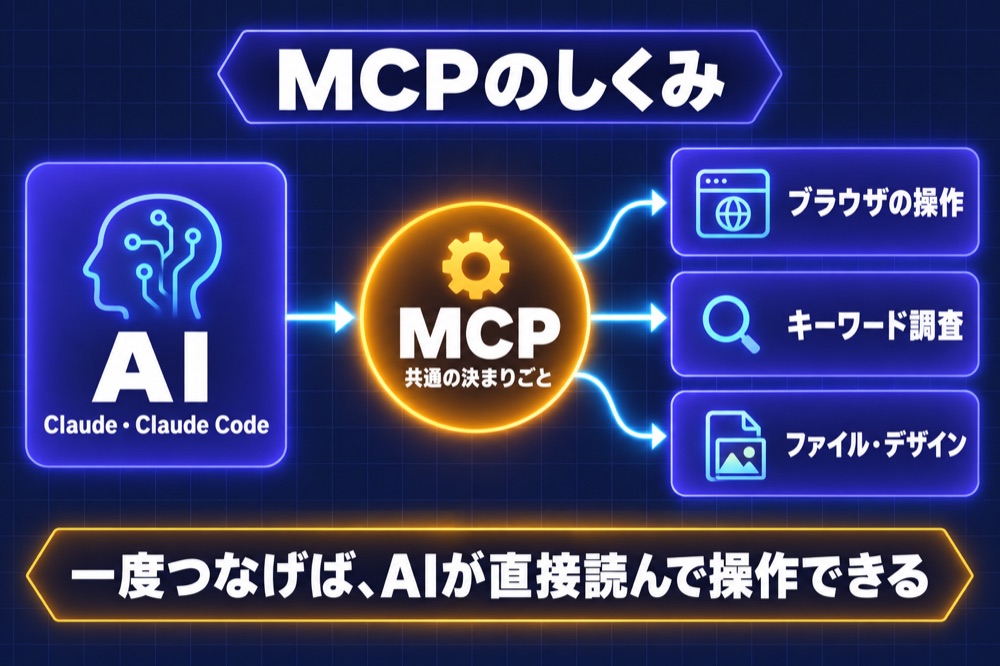
これまでは、AIとサービスをつなぐたびに、それぞれ別のつなぎ方が必要でした。
| これまで | MCP | |
|---|---|---|
| つなぎ方 | サービスごとにばらばら | 共通の決まりごと |
| 対応する側 | AIごとに作り直しが必要 | 一度対応すれば、対応するAIから使える |
| 使う人 | データをコピーして貼る | AIが直接読んで操作する |
Claude Codeの公式ドキュメントでも、別のツールからチャットにデータをコピーしているなら、サーバーをつなぐようにすすめています。
MCPでできること
MCPでサービスをつなぐと、AIに次のようなことを頼めるようになります。
- 読む:つないだサービスのデータを、AIが直接読み取る
- 操作する:投稿や更新など、サービスの機能をAIが使う
- 組み合わせる:2つ以上のサービスをまたいだ作業を、まとめて頼む
公式ドキュメントの例は、課題管理ツールの内容から作業を進めたり、デザインツールのデータをもとにメールの型を直したりと、仕事向けのものが中心です。
ブログ運営なら、キーワード調査の結果をもとに記事の構成を考える、といった使い方ができます。
私がつないでいる3つ
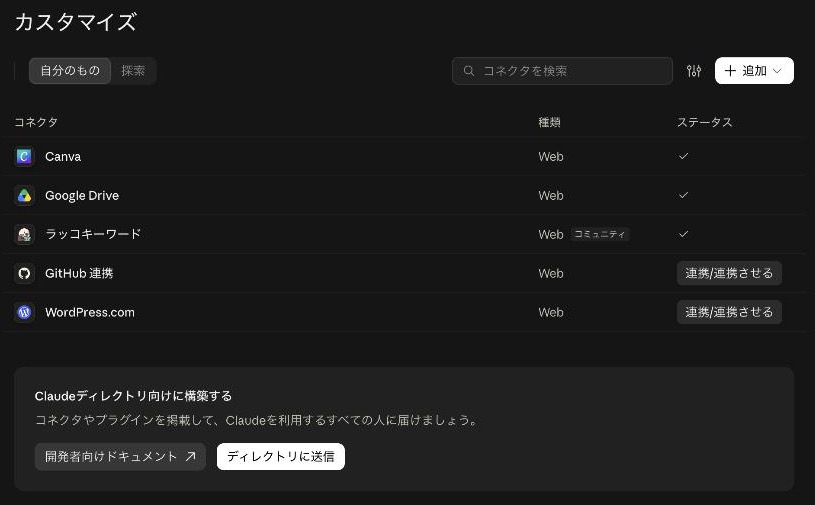
上の画像は、claude.aiの「カスタマイズ」→「コネクタ」の画面です(Claudeでは、MCPでつなぐサービスを「コネクタ」と呼んでいます)。
ブログ運営では、主に次の3つを使っています。
①Chromeの操作
Claude in ChromeというChromeの拡張機能を入れると、Claude CodeがChromeを操作できるようになります。
Claude Codeの中では、この拡張機能もMCPの形でつながっています。
- ログイン状態を共有:すでにログインしているサイトの管理画面を開ける
- 止まるところ:ログインページやCAPTCHAでは一時停止して、人に任せる(公式ドキュメント)
このブログでも、サーチコンソールの登録や、記事の見た目の確認に使っています。
②ラッコキーワード
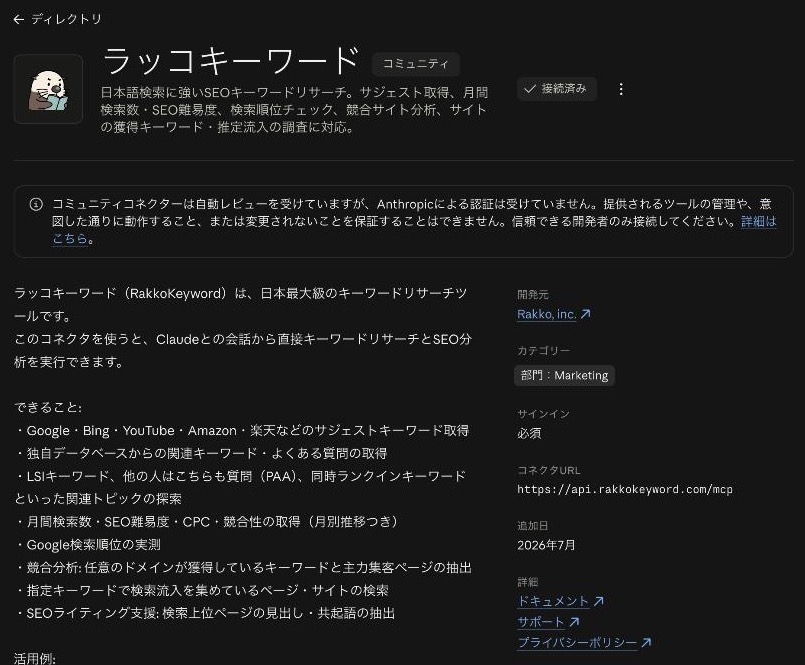
キーワード調査のツール「ラッコキーワード」も、コネクタでつないでいます。
サジェスト(検索候補)や月間検索数、SEOの難しさを、Claudeとの会話の中で調べられます。
このブログの記事も、書く前にこのMCPで検索数を調べてから、テーマを決めています。
ラッコキーワードの公式ページでは、MCPはライトプラン(月990円から)で使えると案内されています。
調べるたびにクレジットを消費するので、たくさんの言葉をまとめて調べるときは、先に使う量を確かめておくと安心です。
③Canva・Googleドライブ
デザインツールのCanvaと、Googleドライブもつないでいます。
どちらも、claude.aiのコネクタの一覧から探して、アカウントで許可するだけでつなげました。
つなぎ方は2通り
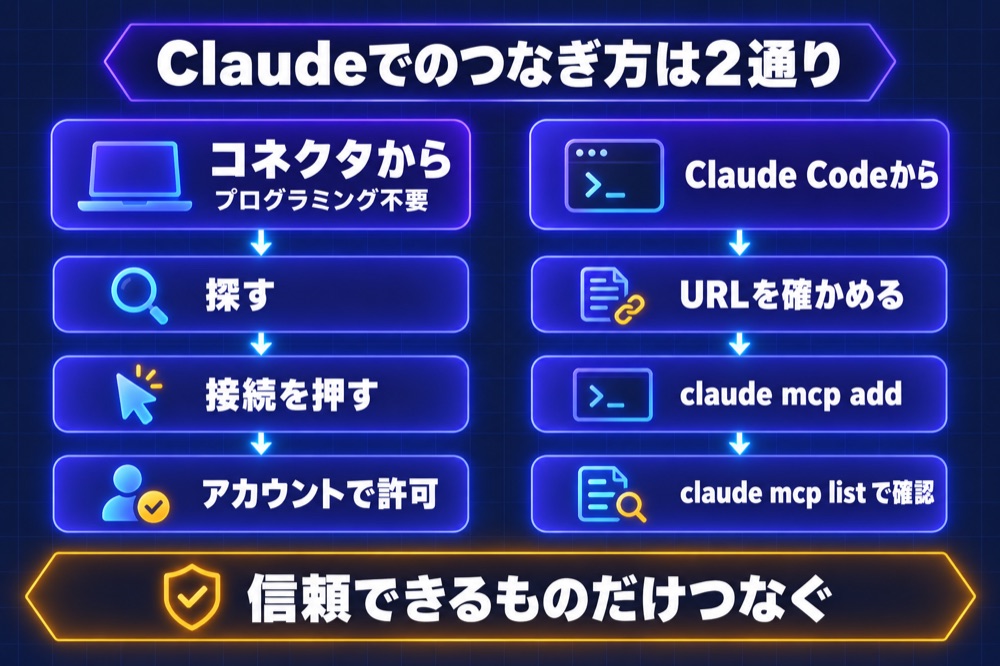
Claudeでつなぐ方法は、大きく2つあります。
- claude.aiのコネクタから
「カスタマイズ」→「コネクタ」→「探索」でサービスを探し、接続を押してアカウントで許可します。プログラミングの知識は要りません。 - Claude Codeのコマンドで
サービスが公開しているMCPのURLを、「claude mcp add」というコマンドで追加します。
Claude Codeの公式ドキュメントによると、claude.aiのアカウントでClaude Codeにログインしていれば、claude.aiで追加したコネクタは、Claude Codeでもそのまま使えます。
非エンジニアなら、まずは1つ目のコネクタから試すのがおすすめです。
Claude Codeで追加する場合
コネクタの一覧にないサービスは、Claude Codeのコマンドで追加します。
- URLを確かめる
サービスの公式ページで、MCPのURL(https://〜/mcp のような形)を確かめます。 - 追加する
「claude mcp add --transport http 好きな名前 URL」の形で追加します。 - つながったか見る
「claude mcp list」で、つながっていれば「Connected」と表示されます。ログインが必要なものは、Claude Codeの中で「/mcp」から認証します。
コマンドを打つのが不安なら、Claude Codeに「このURLのMCPを追加して」と頼んでもかまいません。
ラッコキーワードは、コネクタのページで接続を押し、ラッコのIDでログインして許可するだけで、APIキーのような設定は要りませんでした。
つなぐときの注意点
MCPをつなぐ前に知っておきたいこと
- コミュニティのコネクタは認証なし:Anthropicの自動レビューは受けていても、認証は受けていない。信頼できる開発元のものだけつなぐ
- 外の情報を読むものは注意:公式ドキュメントでは、外部のコンテンツを取ってくるサーバーには「プロンプトインジェクション」(悪意のある指示の混入)のリスクがあると書かれている
- 有料サービスは使うたびに消費:クレジットや利用回数を確かめておく
- ログインや決済は自分で:AIに任せるのは、許可したあとの作業まで
ラッコキーワードのコネクタも「コミュニティ」の表示がついていて、上の注意書きが出ていました。
開発元がはっきりしているか、何ができるようになるかを見てからつなぐのが基本です。
AIに頼むときの例
コネクタをつないだら、次のように頼めます。
キーワード調査を頼むとき(例)
「ラッコキーワードで『〇〇』のサジェストを取って、検索数が50〜500のものを表にして。調べる言葉は20個までにして、使うクレジットの目安を先に教えて。記事はまだ書かないで」
〇〇は、書きたいテーマの言葉に置き換えてください。
Claude Codeそのものの使い方はClaude Codeとは?ブロガーの使い方、WordPressとのつなぎ方はClaude Code×WordPressで紹介しています。
よくある質問
ただし、つなぐ先のサービスが有料のことがあり、ラッコキーワードのMCPはライトプラン(月990円から)が必要です。
私もエンジニアではありませんが、コネクタの画面から接続して使っています。
どのツールで使えるかは、それぞれの公式の案内で確認してください。
MCPは、AIがその窓口を使うための共通の決まりごとで、一度対応すれば対応するAIから同じように使えます。
claude.aiの「コネクタ」の画面から、つないだサービスを外したり、接続し直したりできます。
まとめ
MCPとClaudeの要点
- MCPはAIと外のサービスをつなぐ共通の規格(2024年11月にAnthropicが公開)
- Claudeでは「コネクタ」から数クリックでつなげる。Claude Codeでもそのまま使える
- ブロガーなら:Chromeの操作・キーワード調査・Googleドライブなど
- コミュニティのものは認証なし。信頼できるものだけつなぐ
- 有料サービスはクレジットを消費。使う量を先に確かめる
まずは、ふだん使っているサービスがコネクタの一覧にあるか、探してみてください。
※2026年9月30日に、Anthropic「Introducing the Model Context Protocol」、MCP公式サイト、Claude Code公式ドキュメント「MCPを使用してClaude Codeをツールに接続する」「Chrome」、claude.aiのコネクタのページ、ラッコキーワード公式の案内の記載で確認しました。料金や機能は変わることがあるので、最新は公式ページを確認してください。