結論
画像のalt(代替テキスト)は、画像が見えない人にも、画像の中身が伝わるように書く説明文です。
- 書く内容:画像に書いてある文字や、写っているものをそのまま書く
- Googleの使い方:画像の内容を理解する手がかりになる
- 飾りの画像:説明がいらない飾りは、空のalt(alt="")にする
私はブログ運営6年目の専業ブロガーです。
この記事では、altとは何か、Google公式の考え方、このブログでの書き方と、見落としていた失敗を紹介します。

altとは
altは、画像のコードに入れておく画像の代わりの文字です。
記事の見た目には出ませんが、次のような場面で使われます。
- 読み上げ:画面の読み上げソフトが、画像の代わりにaltを読む
- 表示されないとき:通信が遅いなどで画像が出ないとき、altが表示される
- Google:画像に何が写っているかを理解する手がかりにする
Google公式の考え方
Googleの画像のSEOについての説明では、altについて次のように書かれています。
- 画像の理解:altのほか、画像を読み取るしくみやページの文章を使って、画像のテーマを理解する
- 見られない人のため:読み上げソフトを使う人などが、画像の中身を知る助けになる
- リンクのとき:画像をリンクにしたときは、altがリンクの文字のように使われる
良い例と悪い例
Googleは、子犬の写真を例に、次のように説明しています。
- 良い:子犬
- もっと良い:「取ってこい」遊びをするダルメシアンの子犬
- 避ける:キーワードを並べただけのもの(スパムと見られることがある)
画像の中身が具体的に伝わる説明ほど良い、という考え方です。
キーワードを詰め込んだaltは、避けるべき例に挙げられています。
ファイル名と近くの文章
Googleは、画像のファイル名も、中身がわかる名前にするようすすめています。
たとえば「IMG00023.JPG」より、内容がわかる英語の名前のほうが手がかりになります。
画像の近くにある文章も、Googleが画像を理解する手がかりになります。
このブログでのaltの書き方
| 画像 | altに書くこと |
|---|---|
| アイキャッチ | 画像に入れた文字をそのまま |
| 図解 | 図のタイトルと、書いてある流れや数字 |
| 画面の写真 | 何の画面か、何が写っているか |
たとえば、このブログの「検索順位の調べ方」の図解には、次のaltを入れています。
altの例(図解)
平均掲載順位の数え方:1回目の検索で2位・4位・6位に出たら2位、2回目の検索で3位・5位・9位に出たら3位と数え、平均は(2+3)÷2=2.5位。1回の検索で、いちばん上の順位だけを数える
図解は文字と数字で説明している画像なので、図を見られなくても同じことがわかるように書いています。
AIでaltを書く
AIに頼むときは、画像に入れた文字をそのまま渡すと、altとずれにくくなります。
AIが書いたaltに、画像にない言葉や数字が入っていないかを必ず見ます。
画像づくりの頼み方は、ChatGPTでブログのアイキャッチを作る方法で紹介しています。
見落としていた:吹き出しのアイコン
このブログでは、記事の吹き出しに小さなアイコン画像を使っています。
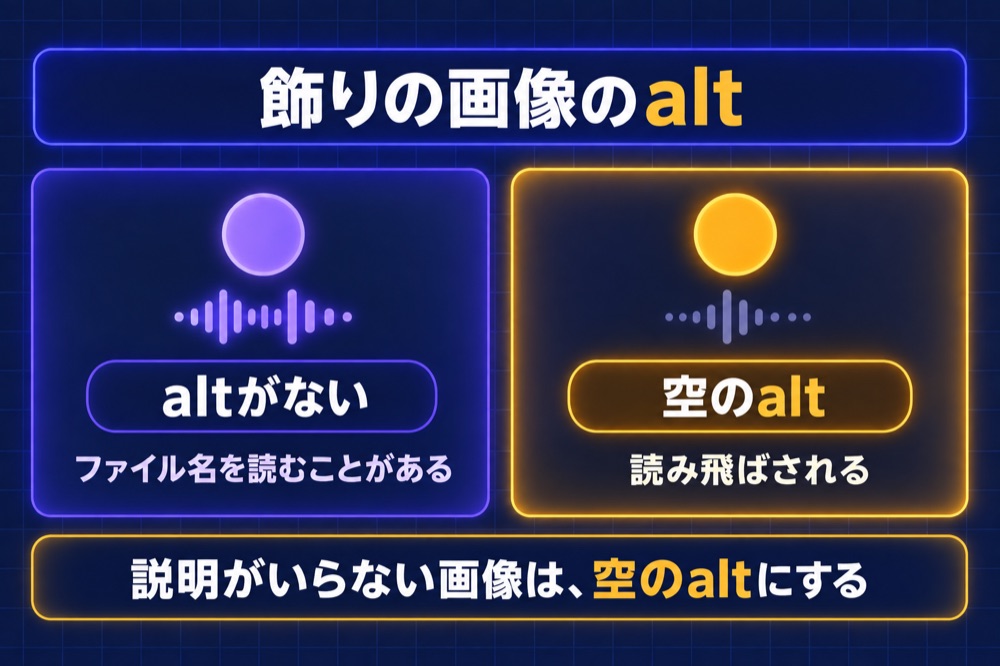
2026年10月7日に記事の画像を調べたところ、このアイコンにはaltが1つも付いていませんでした。
アイコンのすぐ横には「筆者の体験」という文字があるので、アイコン自体に説明はいりません。
こういう飾りの画像は、空のalt(alt="")にするのが正しい書き方です。
altそのものがないと、読み上げソフトによっては、代わりにファイル名を読んでしまうことがあります。
直したこと
- 前の本文を保存する
元に戻せるように、公開中の記事の本文を残した - アイコンだけに alt="" を足す
47本の記事、128個のアイコンに足した - ページで確かめる
公開ページのアイコンに alt="" が入っているかを見た
文章や見た目は変わっていません。
「全部の画像にaltを入れている」つもりでも、テーマや飾りの画像は見落としやすいので、一度ページで確かめておくと安心です。
画像の種類ごとのaltの決め方
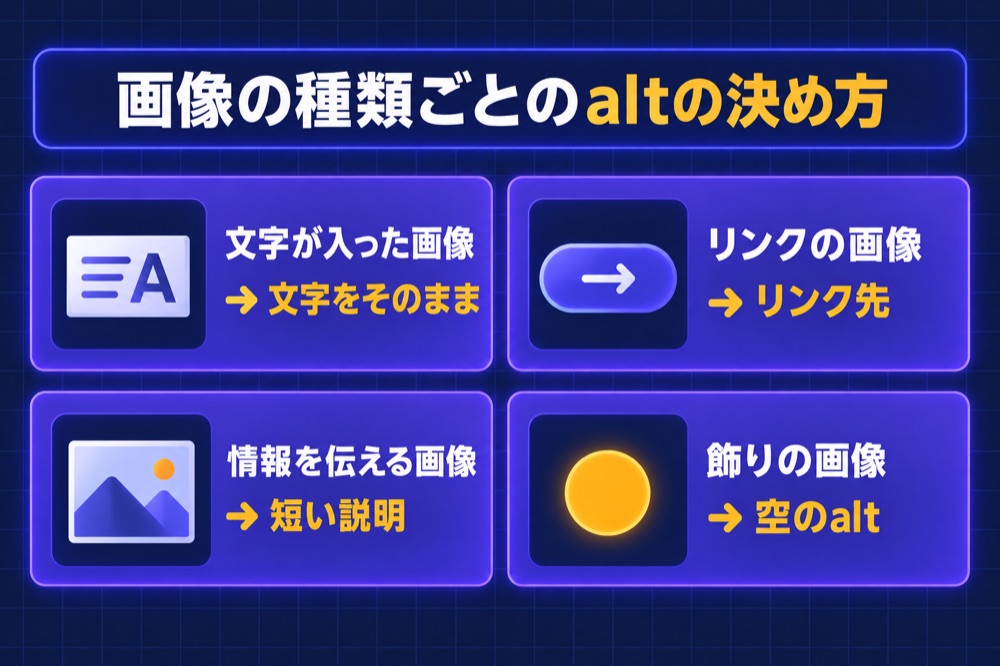
ウェブの標準を決めているW3Cは、画像の種類ごとに、altの決め方を説明しています。
- 文字が入った画像:画像の中の文字をaltにする
- リンクやボタンの画像:押すとどこへ行くか、何が起きるかを書く
- 情報を伝える画像:写真や簡単な図は、短い説明を書く
- 複雑な画像:くわしいグラフなどは、内容をページの本文でも説明する
- 飾りの画像:空のalt(alt="")にする
よくある質問
画像を記事に入れるときにも、同じ欄で入れられます。
画像の中身をそのまま書けば、自然と記事に合った言葉が入ります。
写真なら短く、文字や数字が入った図解なら、その内容が伝わる長さにしましょう。
情報を伝える画像を空にするのは避けましょう。
このブログでは、記事のURLと画像の種類を組み合わせた英語の名前にしています。
まとめ
画像のaltの書き方の基本
- 画像の中身を、見えない人にも伝わるように書く
- 文字入りの画像は、その文字をそのまま書く
- キーワードの詰め込みは避ける
- 飾りの画像は空のalt(alt="")にする
- 公開したページで、見落としがないか確かめる
まずは、自分の記事を1本開いて、アイコンなどの小さな画像にもaltが入っているかを見てみてください。
※2026年10月7日に、Google検索セントラル(Google画像検索のSEOに関するベストプラクティス)とW3C Web Accessibility Initiative(An alt Decision Tree、Decorative Images)の記載と、このブログの実際のページで確認しました。内容は変わることがあるので、最新は公式ページを確認してください。