
結論
インデックス登録は、Googleが記事を検索のデータベースに入れることです。登録されないと、検索結果に出ません。
- 確かめ方:サーチコンソールの「URL検査」に記事のURLを入れる
- 早めたいとき:URL検査から「インデックス登録をリクエスト」を送る
- 登録されないとき:理由を見て、noindexや記事の中身を見直す
私はブログ運営6年目の専業ブロガーで、このAIブログノートも含めて複数のブログをサーチコンソールで管理しています。
この記事では、インデックス登録のしくみ、登録されたかの確かめ方、リクエストの送り方、登録されないときの対処を、Google公式のヘルプと私のやり方で紹介します。

インデックス登録とは
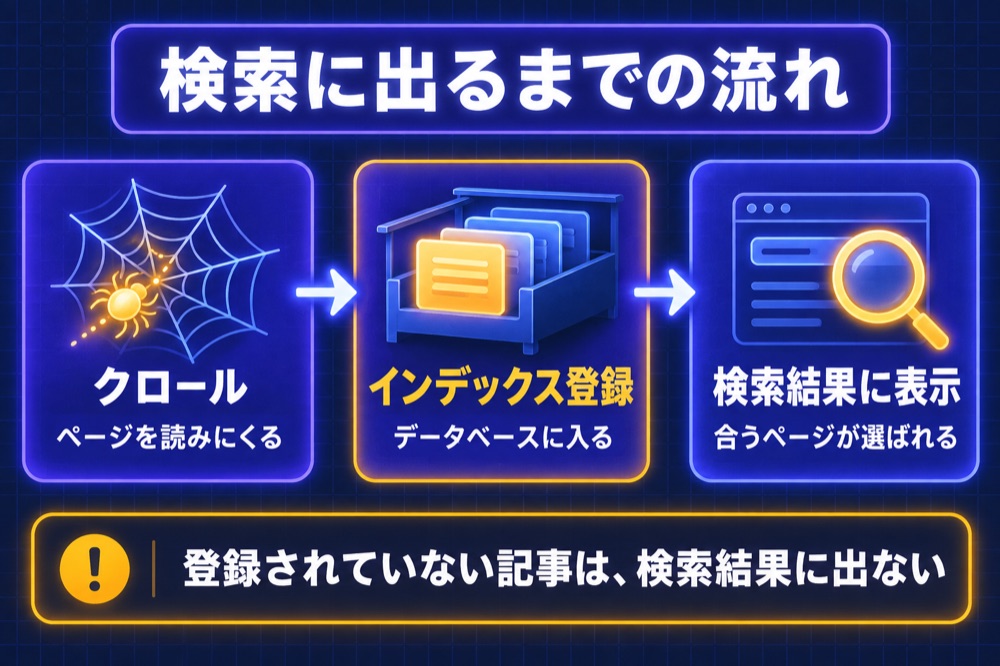
Google検索は、次の3つの段階で動いています。
| 段階 | していること |
|---|---|
| クロール | Googleのプログラムがページを見つけて、中身を読みにくる |
| インデックス登録 | 読んだページを分析して、Googleのデータベースに入れる |
| 検索結果に表示 | 検索された言葉に合うページを、データベースから選んで表示する |
つまり、インデックスに登録されていない記事は、検索結果に出ません。
ただしGoogleは、クロールされたページがすべて登録されるとは限らず、登録されても必ず表示されるわけではないと説明しています。
登録されたか確かめる
URL検査で確かめる
いちばん確実なのは、サーチコンソールの「URL検査」です。
画面の上の検索窓に、記事のURLを入れて検査します。
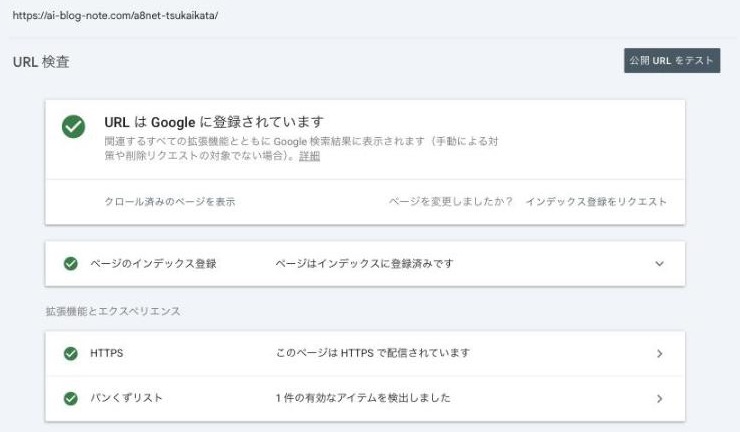
上の画像は、このブログの登録済みの記事を検査した画面です。
「URLはGoogleに登録されています」と出れば、インデックスに入っています。
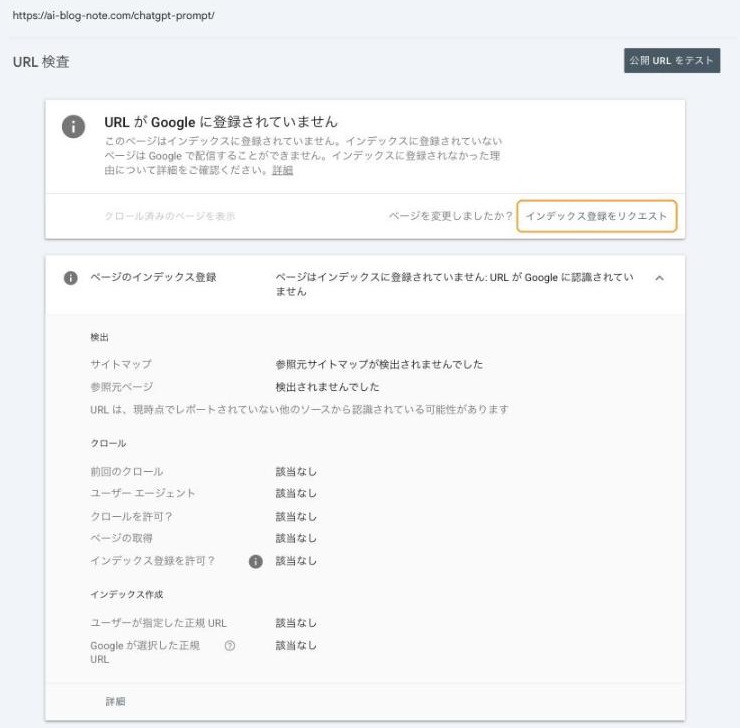
こちらは、公開したばかりの記事を検査した画面です。
まだ登録されていないと「URLがGoogleに登録されていません」と出て、右下に「インデックス登録をリクエスト」が表示されます。
ページのレポートで全体を見る
サイト全体の登録状況は、左のメニューの「ページ」で見られます。
登録されていないページと、その理由が一覧で出ます。
始めたばかりのころは、URL検査で1本ずつ確かめるのが確実です。
site:検索は目安
Googleの検索窓に「site:記事のURL」と入れて検索する方法もあります。
ただしGoogleは、site:検索では登録されているURLがすべて出るわけではないと説明しています。
正確に確かめるなら、URL検査を使いましょう。
リクエストの送り方
- サーチコンソールを開く
登録したいブログ(プロパティ)を選ぶ - URL検査をする
上の検索窓に記事のURLを入れて、Enterを押す - リクエストを送る
「インデックス登録をリクエスト」を押す - 完了を確かめる
「インデックス登録をリクエスト済み」と出れば完了
リクエストを送っても、登録が約束されるわけではありません。
Googleは、同じURLを何度送っても早くはならないと説明しています。
1日に送れる数には上限がある
Googleのヘルプでは、送れるリクエストの数に1日あたりの上限があるとされています(具体的な数は書かれていません)。
そのときは、次の日にまた送っています。
このエラーの対処は、サーチコンソールの登録方法でくわしく紹介しています。
サイトマップも送っておく
記事が多いときは、1本ずつリクエストするより、サイトマップを送るのが向いています。
Googleも、URLが多い場合はサイトマップを送るよう案内しています。
- サイトマップ:ブログの記事の一覧をGoogleに伝えるファイル
- 送る場所:サーチコンソールの「サイトマップ」
- 一度送れば:新しい記事も、そこから見つけてもらいやすくなる
サイトマップの送り方は、サーチコンソールの登録方法で手順を紹介しています。
登録までの時間
Googleのヘルプでは、インデックス登録にかかる時間は、一般的に1日から数週間とされています。
新しいページは、少なくとも1週間ほどたってから問題がないか確かめるよう案内されています。
このブログでは、朝に公開した記事が、その日の夕方には登録済みになっていた日もありました。
ブログによって、また時期によって差があるので、1〜2日で登録されなくても慌てなくて大丈夫です。
ブログを立ち上げてすぐにやったことは、AIでブログを始める手順にまとめています。
登録されない理由と対処
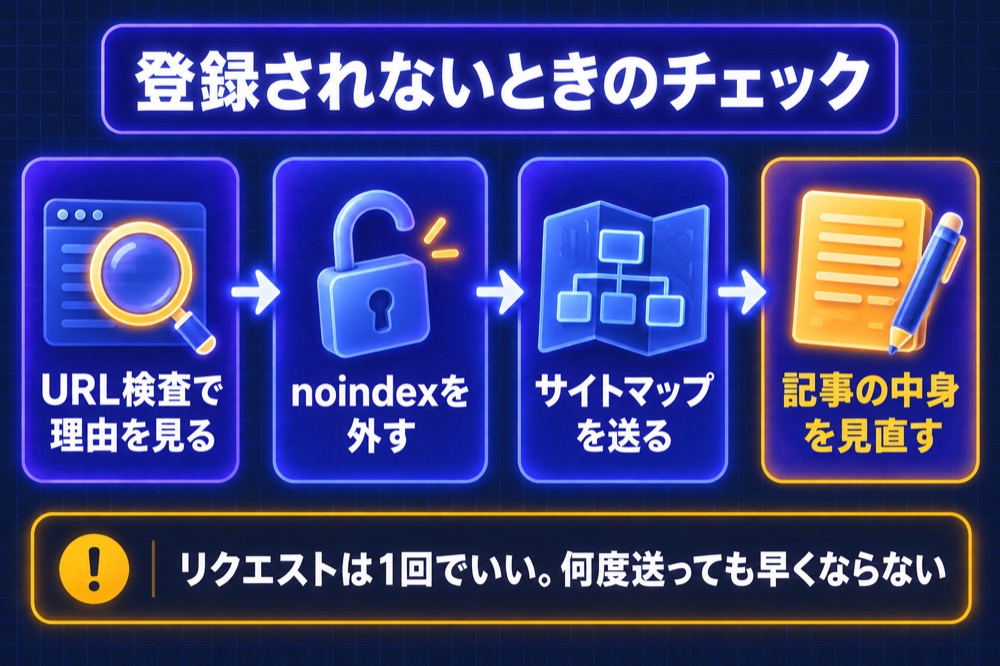
「ページ」のレポートやURL検査で、登録されていない理由を見られます。
よく出る理由は次のとおりです。
| 表示 | 意味と対処 |
|---|---|
| URLがGoogleに認識されていません | まだ見つけてもらえていない。リクエストを送るか、サイトマップを送る |
| 検出 - インデックス未登録 | 見つかったが、まだクロールされていない。しばらく待つ |
| クロール済み - インデックス未登録 | クロールされたが、登録されていない。Googleは、リクエストを送り直す必要はないとしている |
| noindex | ページに「登録しないで」という指定がある。登録したいなら外す |
| 重複 | ほかのページと内容が同じとみなされ、別のページが正規として選ばれている |
Googleは、インデックス登録でよくある問題として、ページの品質が低いことを挙げています。
登録されない記事が続くときは、読者の悩みに答えられているか、ほかの記事と内容がかぶっていないかを見直しましょう。
記事の中身の考え方は、SEO対策とはで紹介しています。
noindexとrobots.txt
どちらも「検索に出さない」ときに使う言葉ですが、働きが違います。
| 設定 | 働き |
|---|---|
| noindex | ページを検索に出さないための指定 |
| robots.txt | クロールしてほしくない場所を伝えるファイル。検索に出さないための仕組みではない |
Googleは、robots.txtでブロックしていても、ほかのページからリンクされていれば、URLが登録されることがあると説明しています。
WordPressでは、設定の「表示設定」にある「検索エンジンがサイトをインデックスしないようにする」にチェックが入っていないかも確かめましょう。
気をつけること
やってはいけないこと
- 同じURLを何度もリクエストする:早くはならない
- 上限の表示が出ても粘る:次の日に回す
- robots.txtで検索から隠せると思う:隠したいならnoindexを使う
- 中身の薄い記事を量産する:品質が低いと登録されにくくなる
よくある質問
早めに確かめたいときに、リクエストを使うと便利です。
ただし、何度も送っても早くはなりません。
長く続くときは、記事の中身を見直しましょう。
サーチコンソールの「検索パフォーマンス」で、どんな言葉で表示されているかを見てみましょう。
上限の表示が出たら、次の日に送りましょう。
まとめ
インデックス登録の基本
- 登録されないと検索に出ない
- 確かめるならURL検査、site:検索は目安
- リクエストは1回でいい、1日の上限もある
- サイトマップも送っておく
- 登録されないときは理由を見て、noindexや記事の中身を見直す
まずは、最近公開した記事のURLをURL検査に入れて、登録されているか確かめてみてください。
※2026年10月2日に、Google検索セントラル(Google検索の仕組み、再クロールのリクエスト、サイトマップ、robots.txt、noindex、site:演算子)と、Search Consoleヘルプ(URL検査ツール、ページのインデックス登録レポート)の記載で確認しました。サーチコンソールの画面は、このブログの例です。内容は変わることがあるので、最新は公式ページを確認してください。