結論
はじめてのブログなら、エックスサーバーの「WordPressクイックスタート」で申し込むのがおすすめです。
- 1回の申し込みで終わる:サーバーの契約・ドメインの取得・SSL(https)・WordPressの設置まで
- 申し込む前に決めるのは4つ:プラン・契約期間・ドメイン名・支払い方法
- 無料お試しはなく、申し込みと同時に支払い。支払いはクレジットカードか、あと払い(ペイディ)だけ
私はブログを6年以上続けている専業ブロガーで、エックスサーバーで複数のブログを運営しています。

申し込みが終わると、すぐにWordPressが使える状態になっていて、たしかに簡単でした。
この記事では、クイックスタートで申し込む手順を、申し込む前に決めること・入力する項目・終わったあとに確かめることの順に、公式の案内と私の体験で紹介します。
サーバーの選び方や料金の表は、ブログのレンタルサーバーはエックスサーバーにまとめているので、ここでは申し込みの手順にしぼります。

クイックスタートとは
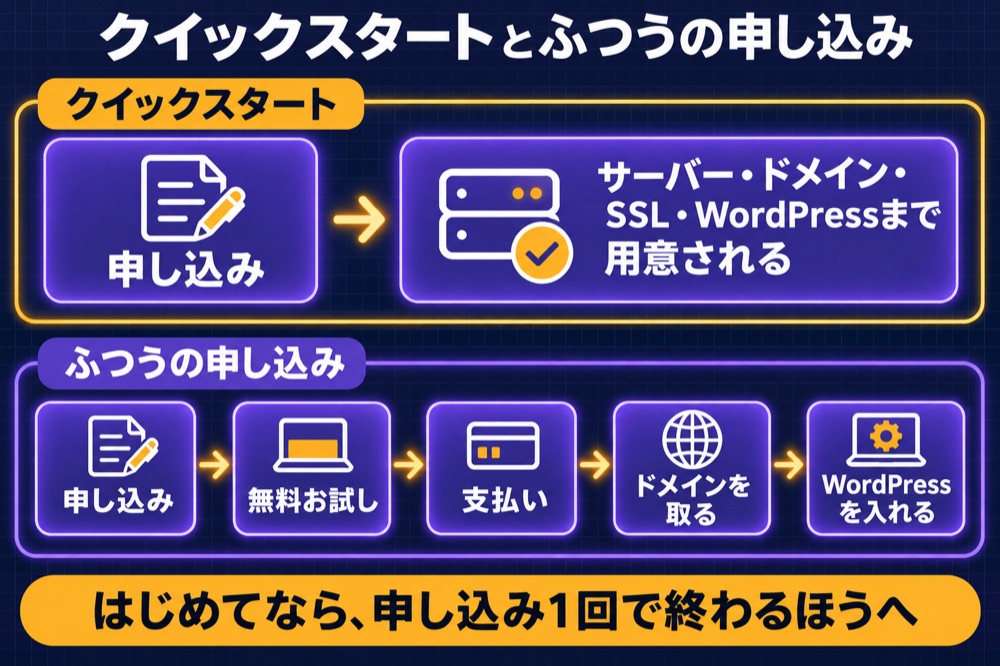
WordPressクイックスタートは、サーバーの申し込みと同時に、WordPressを使える状態まで用意してくれる機能です。
公式の案内では、申し込みのときに次の3つを行い、申し込みの完了後すぐにWordPressのブログを始められるとされています。
- WordPressの新規設置
- 独自SSLの自動設定(アドレスが https になる)
- ドメインの取得と設定
ふつうの申し込みでは、サーバーとドメインを別々に申し込み、そのあと自分でWordPressを入れます。
クイックスタートなら、この作業が1回の申し込みにまとまります。
無料お試しとの違い
エックスサーバーには、10日間の無料お試しがついた「ふつうの申し込み」もあります。
クイックスタートとの違いは、次のとおりです。
| 比べること | クイックスタート | ふつうの申し込み |
|---|---|---|
| 無料お試し | なし | 10日間 |
| 支払いのタイミング | 申し込みと同時 | お試しのあと |
| 使える支払い方法 | クレジットカード・あと払い(ペイディ) | クレジットカード・銀行振込・ペイジー・ペイディ・コンビニ払い・プリペイド決済 |
| ドメインを同時に取れる | 取れる | 別に申し込む |
| WordPressの設置 | 自動 | 自分で入れる |
| ほかのサーバーからの引っ越し | 対応していない | できる |
無料お試し中は、メールアカウントの作成や、プログラムからのメール送信など、一部の機能が使えません。
お試し中に入れたデータは、本契約のあともそのまま使えます。
どちらで申し込む?
- クイックスタートが向いている:はじめてブログを作る・早く始めたい・カードかペイディで払える
- ふつうの申し込みが向いている:先に触って確かめたい・銀行振込やコンビニ払いで払いたい・ほかのサーバーから引っ越す
申し込む前に決める4つ
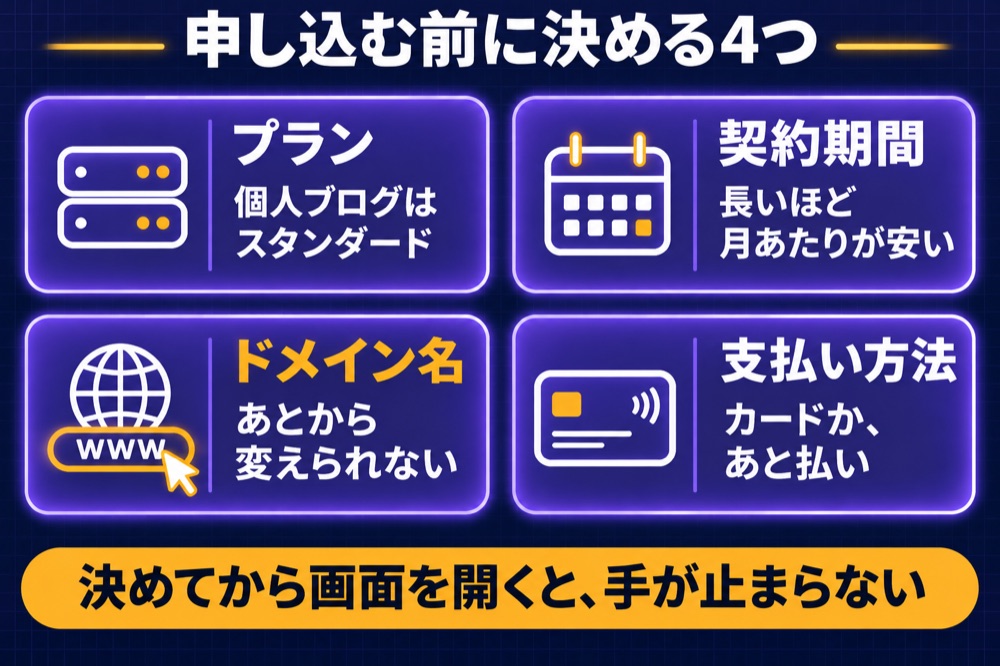
申し込みの画面を開く前に、次の4つを決めておくと、途中で手が止まりません。
プラン
個人のブログなら、いちばん安い「スタンダード」で足ります。
私は、スタンダードの1契約で複数のブログを運営しています(実例はブログのレンタルサーバーはエックスサーバー)。
上のプランへの変更はいつでもできるので、迷ったらスタンダードから始めて問題ありません。
契約期間
契約期間は3か月から36か月までで、期間分の料金を一括で前払いします。
長い期間ほど月あたりの料金は安くなりますが、金額は変わることがあるので、申し込む前に公式の料金ページで確かめてください。
スタンダードで「12か月以上」を選ぶと、独自ドメインが1つ無料になる特典の対象になります(24か月以上で2つ)。
ただし、この特典には「自動更新設定」を有効にするという条件もあります(開設後に確かめる所で紹介します)。
ブログは成果が出るまで時間がかかるものだと思っていたので、そのくらいは続けないといけない、と考えたからです。
ドメイン名
ドメイン名は、ブログのアドレス(例:example.com の部分)です。
取得したあとは変えられません。変えたいときは新しく取り直すことになり、費用もかかります。
決まらないときは、あとでジャンルを広げても困らない、意味の広い名前にしておくと安心です。
特典で選べる種類は、スタンダードなら .com / .net / .org / .info / .biz / .xyz / .link / .click / .blog / .online / .site です(対象は変わることがあります)。
支払い方法
クイックスタートで使えるのは、クレジットカードか、あと払い(ペイディ)です。
銀行振込やコンビニ払いで払いたいときは、ふつうの申し込みを選びます。
申し込みの前に用意するもの
- スマートフォン(SMSか電話での本人認証に使う)
- 受信できるメールアドレス(確認コードと、完了のメールが届く)
- クレジットカード(カード払いの場合)
- ドメイン名の候補(いくつか考えておくと、取られていたときに困らない)
サーバーの契約からドメインの設定まで、何をどの順にすればいいのかが分からなかったからです。
今はAIに聞きながら進められるので、当時よりかなり始めやすくなったと感じています。
申し込みの手順
ここからは、クイックスタートで申し込む手順です。
公式の案内(2026年10月更新)の順番にそって、8つにまとめました。
- 申し込みフォームで「新規お申込み」を押し、プランを選ぶ。サーバーIDは、そのままで問題ありません
- 「WordPressクイックスタートを利用する」にチェックを入れる。無料お試しがないことと、申し込みと同時に支払いが発生することの確認が出ます
- 契約期間を選ぶ(3〜36か月)
- ドメイン名を入力し、種類(.com など)を選ぶ
- WordPressの情報を入れる:ブログ名・ユーザー名・パスワード・メールアドレス。ブログ名はあとから管理画面で変えられるので、仮の名前でかまいません。ユーザー名とパスワードは、必ず控えておきます
- テーマとプラグインを選ぶ(次の項で説明)
- 登録情報と支払い情報を入れる:メールアドレス・名前・住所・電話番号など。名前はニックネームではなく、本人の名前を入れます
- メールに届いた確認コード(6桁)を入れ、内容を確かめて申し込む。そのあとSMSか電話で本人認証をすると完了です
申し込む前に確かめること
- 内容の確認の画面で申し込むと、その時点で支払いが発生する
- 支払いが反映された契約は、申し込みの取り消しができない
- ドメイン名のつづりは、ここで最後にもう一度確かめる(あとから変えられない)
公式では、作業時間はおよそ10分、スマートフォンからでも申し込めると案内されています。
テーマとプラグイン
テーマは、ブログの見た目を決める着せ替えのようなものです。
申し込みのときに選べるのは、無料の Cocoon と Lightning のほか、Xwrite・SWELL・Snow Monkey・Emanon Business・LIQUID INSIGHT・Nishiki Pro などです。
テーマはあとから変えられるので、ここで迷いすぎなくて大丈夫です。
いまは有料のテーマに変えていますが、最初から有料にする必要はないと思います。
いま使っているテーマの感想は、WordPressテーマDiverの感想に書いています。
プラグインは、セキュリティ対策の「CloudSecure WP Security」を同時に入れるかどうかを選べます。
公式がすすめているものなので、入れておくと安心です。
申し込み後に確かめること
申し込みが終わったら、次の順に確かめます。
- 「サーバーアカウント設定完了のお知らせ」のメールが届く(公式では数分程度)。WordPressのログインURLなどが書かれています。パスワードは書かれないので、控えたものを使います
- ブログのアドレスを開く。メールが届いてから、見られるようになるまで最大1時間ほどかかります
- 管理画面にログインして、アドレスが https で始まっているか確かめる
- XServerアカウントで、自動更新設定を有効にする
「無効なURLです」と出たとき
「無効なURLです。プログラム設定の反映待ちである可能性があります」と出るのは、SSLの設定が終わってから時間がたっていないときです。
30分から最大1時間ほど待ってから、ブラウザのキャッシュを消して開き直してください。
自動更新設定は、スタンダードのドメイン無料特典の条件の1つです。
クイックスタートで取ったドメインに特典が付いているかどうかも、あわせてXServerアカウントで確かめておきましょう。
自動更新は、利用期限の月に、設定した期間分の料金が引き落とされる仕組みです。
止めたいときは、引き落としの月の19日までに解除します。
完了のメールが届かないときは、まず迷惑メールのフォルダを見ます。
ほとんどは審査中か設定の処理中で、24時間以内に届かなければサポートに問い合わせます。
2つ目のブログの足し方
すでにエックスサーバーを契約していれば、2つ目のブログは申し込みではなく、サーバーパネルの操作で足せます。
- ドメインを取る(特典の2つ目か、新しく取得)
- サーバーパネルの「ドメイン設定」で「ドメインを追加」。無料の独自SSLも同時に設定されます
- 「WordPress簡単インストール」で「WordPressを追加」。サイトURL・ブログ名・ユーザー名・パスワード・メールアドレスを入れ、データベースは「自動で作成」を選びます
追加してからブログが使えるようになるまで、半日くらいでした。
公式では、ドメインの追加が反映されるまで、数時間から最大24時間ほどかかる場合があるとされています。
1契約で複数のブログを運営する実例は、ブログのレンタルサーバーはエックスサーバーにくわしく書いています。
開設後の初期設定
ブログが開けたら、記事を書く前にしておく設定があります。
- パーマリンク(記事のアドレスの形)→ パーマリンクの決め方
- サーチコンソールの登録(検索での見られ方を知る)→ サーチコンソールの登録方法
- GA4の設定(アクセスを測る)→ GA4の設定方法
最初にしておく設定の全体と、1本目の記事を公開するまでの流れは、AIでブログを始める手順にまとめています。
WordPressそのものの使い方は、WordPressとは?を読んでみてください。
よくある質問
まとめ
エックスサーバーでWordPressを始める手順
- はじめてならWordPressクイックスタート。1回の申し込みでWordPressまで用意される
- 申し込む前に決めるのはプラン・契約期間・ドメイン名・支払い方法の4つ
- 無料お試しはなく、申し込みと同時に支払い。カードかペイディだけ
- ドメイン名はあとから変えられない。ユーザー名とパスワードは必ず控える
- 開設後は自動更新設定を有効に(ドメイン無料特典の条件)
私が始めたころは、立ち上げ方を調べるだけで時間がかかりました。
今は申し込みが1回で終わるうえ、分からない所はAIに聞きながら進められるので、始めるハードルはかなり下がっています。
ブログで収入を得る流れは、アフィリエイトの始め方で紹介しています。
※2026年11月10日に、エックスサーバー公式の「WordPressクイックスタート」の案内(公式ブログ・2026年10月8日更新)、よくある質問(WordPressクイックスタートとは/サーバーとドメインの同時申し込み/無効なURLの表示)、マニュアル(無料お試し/独自ドメイン永久無料特典/自動更新設定/キャンセル/ドメイン設定/WordPress簡単インストール)、料金・支払い方法のページで確認しました。料金・特典の内容は変わることがあるので、申し込む前に公式ページで最新を確かめてください。