
結論
私のブログ運営では、作業と文章はClaude、画像はChatGPTと使い分けています。
どちらか1つに決めるより、得意なことで分けるほうがうまくいきました。
- Claude(Claude Code):記事の下書き、公式ページでの事実確認、WordPressへの保存、サイトの設定や点検
- ChatGPT:アイキャッチや図解などの画像づくり
- つなぎ方:ChatGPTへの画像の依頼も、Claude Codeにブラウザで進めてもらっている
私はブログ運営6年目の専業ブロガーです。
このブログは、記事づくりから公開の準備まで、ClaudeとChatGPTの両方を毎日使って運営しています。
この記事では、基本の違いと料金を公式ページで確かめたうえで、ブログ運営の現場で「どちらに何を任せているか」を紹介します。

そのあと、ブログの作業そのものを任せたくてClaude Codeを使い始め、使ってみて私の用途ではClaudeのほうが優秀だと感じたので、今もそのまま使っています。
基本の違い
まずは、2つのAIの基本を表にまとめます。
| Claude | ChatGPT | |
|---|---|---|
| 開発元 | Anthropic | OpenAI |
| 作業を任せる機能 | Claude Code | Workエージェント・Codex |
| 画像づくり | 私は使っていない | 有料プランで高度な画像生成 |
| 私の使い道 | 作業・文章・事実確認 | アイキャッチ・図解 |
どちらにも作業を進める機能があり、ChatGPTの料金ページにも「Workエージェント」や「Codex」が載っています。
「できる・できない」より、「どちらに慣れていて、どちらの結果が自分の用途に合うか」で選ぶのが現実的です。
料金の比較
個人で使うときの料金は、次のとおりです(2026年9月29日時点・各社の料金ページ)。
| Claude | ChatGPT | |
|---|---|---|
| 無料 | Free | 無料版 |
| 基本の有料 | Pro:月20ドル | Plus:月20ドル |
| 上位 | Max:月100ドルから | Pro:月100ドルから |
Claude Codeは、ClaudeのProから使えます。
料金や使える量は変わることがあるので、申し込む前に公式の料金ページを確認してください。
作業のほとんどをClaude Codeに任せているので、Claudeのほうを上のプランにしています。
私の使い分け
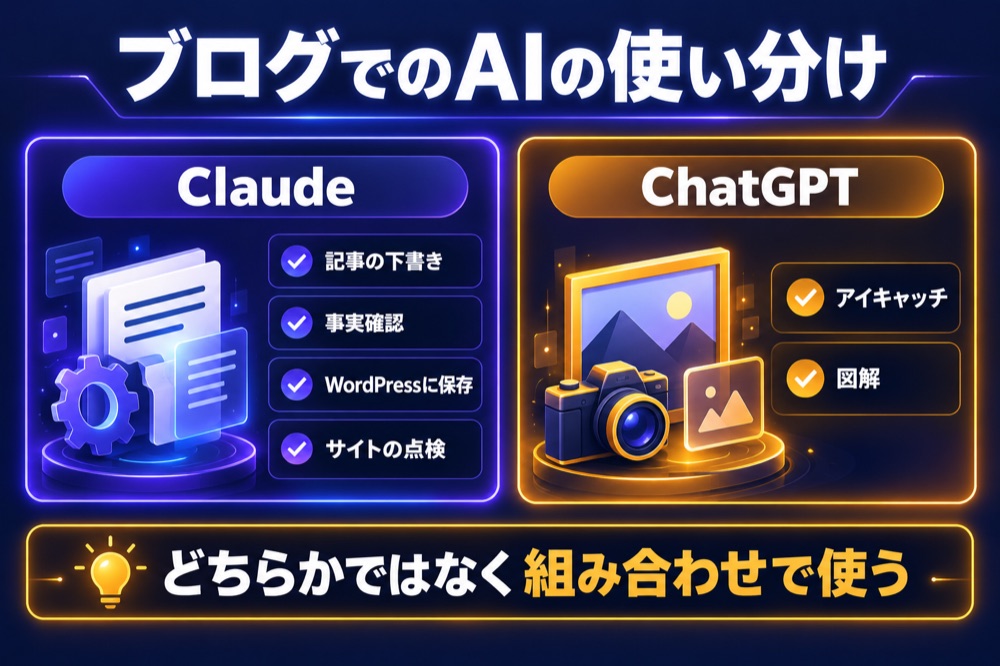
実際の使い分けは、次のとおりです。
| 作業 | 使っているAI |
|---|---|
| 記事の構成と下書き | Claude |
| 料金や条件の事実確認 | Claude |
| WordPressへの下書き保存 | Claude |
| サイトの設定・定期の点検 | Claude |
| アイキャッチ・図解の画像 | ChatGPT |
このブログの記事の画像は、すべてChatGPTで作っています。
それ以外の作業は、ほとんどClaude Codeに任せています。
Claudeに任せていること
私が使っているのは、Claudeの中でもパソコンの中で作業まで進めてくれる「Claude Code」です。
チャットで答えるだけでなく、ファイルを作ったり、ブラウザを操作したりして、作業そのものを進めてくれます。
長い作業を最後まで進めてくれる
たとえば1本の記事なら、次のような流れをまとめて頼んでいます。
- 検索される言葉を調べる
- 公式ページで事実を確かめる
- 下書きを書いて、スマホでの読みやすさを整える
- WordPressに下書きとして保存する
途中で止めずに、確認するところまで一続きで進めてくれるのが、私がClaude Codeを使う一番の理由です。
使い方の詳しい実例は、Claude Codeとは?ブロガーの使い方、WordPressとつなぐ手順はClaude Code×WordPressで紹介しています。
ChatGPTに任せていること
ChatGPTには、ブログの画像づくりを任せています。
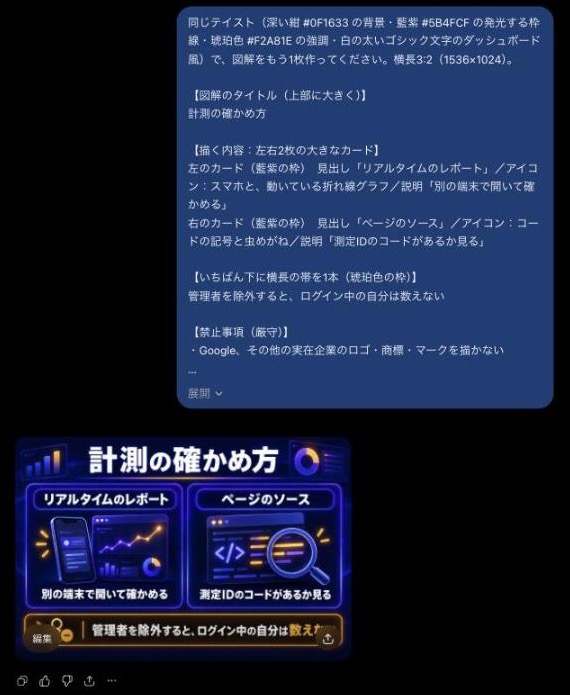
アイキャッチも図解も、写真のような質感の絵や、日本語の文字が入った図を、1枚1〜2分ほどで作ってくれます。
画像の頼み方は、ChatGPTでブログのアイキャッチを作る方法にまとめています。
2つをつなぐ方法
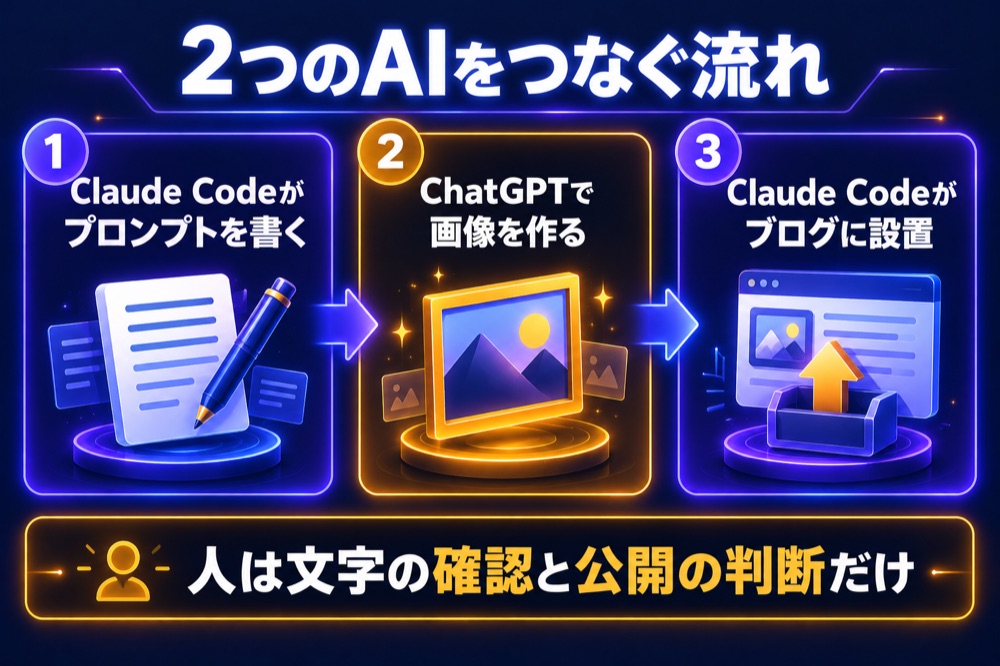
私の場合、ChatGPTへの画像の依頼も、Claude Codeに進めてもらっています。
- Claude Codeが記事の内容から画像のプロンプトを書く
- ブラウザでChatGPTを開いて依頼し、できた画像を保存する
- 画像を軽くして、WordPressに上げてアイキャッチに設定する
私がやるのは、できあがった画像の文字が正しいかを確かめることと、最後の公開の判断だけです。
AIを「どちらか」ではなく「組み合わせ」で使うと、作業の流れが途切れません。
併用するときのコツ
2つを使い分けるときに、私が気をつけていることは3つです。
- 役割を先に決める:「画像はChatGPT、それ以外はClaude」のように分けておくと、毎回どちらを使うか迷わない
- 片方の結果をもう片方で確かめる:ChatGPTが作った画像の文字に誤字がないかは、Claude Codeに拡大して確かめさせている
- 上位プランは片方だけ:たくさん使うほうだけ上のプランにして、もう片方は基本のプランにしている
画像の文字は、生成AIがいちばん間違えやすいところです。
1文字の誤字でもアイキャッチでは目立つので、公開前に必ず確かめています。
用途別の選び方
これからAIをブログに使うなら、何をしたいかで選ぶのがおすすめです。
- まず文章の相談や下書きから試したい:どちらでも始められる
- 画像も自分で作りたい:ChatGPT
- 作業そのものを任せたい(保存・設定・点検まで):Claude Code
- ブログを本格的に運営したい:両方を使い分ける
どちらも、使える機能や料金はプランによって違い、変わることもあります。
申し込む前に、それぞれの公式の料金ページで確認してください。
気をつけていること
どちらを使うときも守っていること
- 事実は公式ページで確かめる:どちらのAIも、確かめていないことを言い切ることがある
- パスワードや個人情報は渡さない
- 公開ボタンは自分で押す
AIで記事を書くときのルールは、AIでブログ記事を書くときのルールにまとめています。
AIに頼むときの例
画像づくりまでまとめて頼むとき(例)
「この記事の下書きができたら、ChatGPTでアイキャッチと図解2枚を作って。プロンプトは記事の内容から考えて、できた画像は文字が正しいか確かめてから下書きに入れて。公開はしないで」
よくある質問
画像も作りたいならChatGPT、作業そのものを任せたいならClaude Codeが向いています。
どちらか1つで足りるなら、まずは1つから始めて、足りない作業が出てきたらもう1つを足すのがおすすめです。
Claude Codeには、ChatGPTへの依頼や、画像をブログに入れる作業を任せています。
どちらを使う場合でも、事実は公式ページで確かめ、最後は自分で読み直すのが大切です。
ただし、無料版は使える機能や量が限られ、Claude CodeはProからです。
ブログの作業を任せるなら、有料プランが前提と考えておきましょう。
私もエンジニアではありませんが、日本語で頼むだけで作業を進めてもらっています。
まとめ
ClaudeとChatGPTの使い分け
- 作業と文章はClaude(Claude Code):下書き・事実確認・WordPress保存・点検
- 画像はChatGPT:アイキャッチと図解
- つなぐのもClaude Code:ChatGPTへの依頼から設置まで
- どちらも事実確認と公開は自分で
まずは、自分が一番時間をかけている作業を1つ選んで、AIに任せてみてください。
これからブログを始める人は、AIでブログを始める手順もあわせてどうぞ。
※内容は、筆者が2026年9月にこのブログを運営しているときの使い方です。料金と機能は、2026年9月29日にClaudeとChatGPTの料金ページで確認しました。各サービスの機能や料金は変わることがあるので、最新は公式ページを確認してください。