
結論
生成AIは、無料で始めて、まず文章の下書きや言い換えから使うのがいちばん手軽です。
- 始め方:アカウントを作る→頼む→答えを確かめて直す
- 使い分け:文章と画像で、得意なAIを分けると楽になる
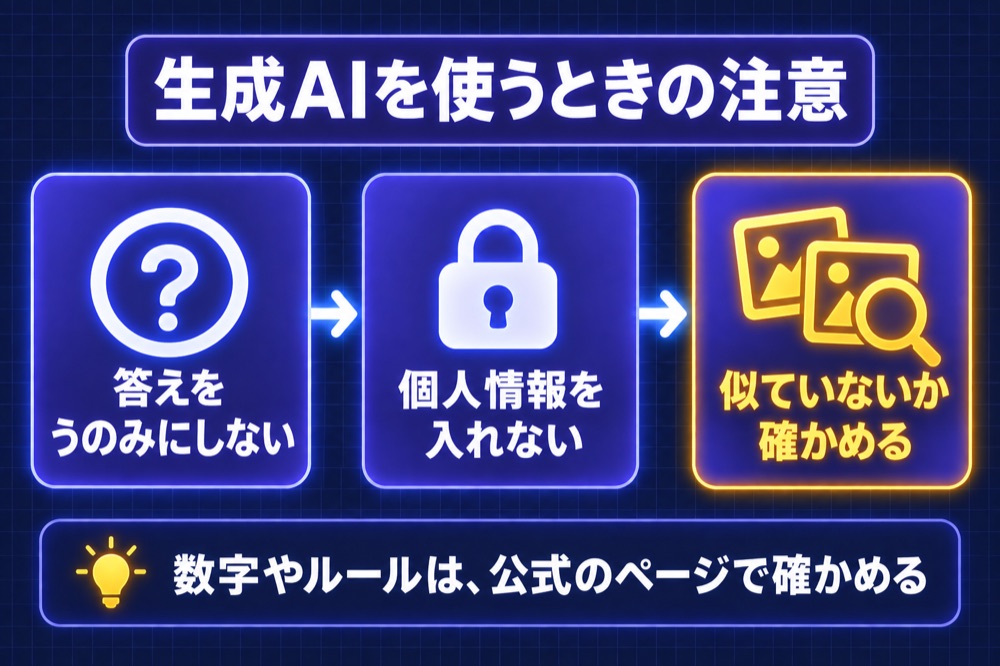
- 大事なこと:答えをうのみにせず、個人情報は入れない
私はブログ運営6年目の専業ブロガーで、生成AIをブログの文章づくりや画像づくりに毎日使っています。
この記事では、生成AIの始め方、主なサービスの違い、ブログでの使い分け、使うときの注意点を、公的機関や各社の公式情報と私の使い方で紹介します。

生成AIとは
総務省の情報通信白書では、生成AIを「テキスト、画像、音声などを自律的に生成できるAI技術の総称」と説明しています。
むずかしい操作はいらず、ふだんの言葉で頼むだけで使えるのが特徴です。
| 種類 | できること |
|---|---|
| 文章 | 下書き、言い換え、要約、アイデア出し、質問への回答 |
| 画像 | イラストや写真風の画像、図解 |
| 動画・音声 | 短い動画、読み上げの音声 |
主な生成AIの違い
よく使われるのは、ChatGPT・Claude・Geminiの3つです。
どれも無料のプランから始められます。
| サービス | 運営 | 使える年齢 |
|---|---|---|
| ChatGPT | OpenAI | 13歳以上(18歳未満は保護者の許可が必要) |
| Claude | Anthropic | 18歳以上 |
| Gemini | 13歳以上(個人用アカウント) |
使える機能や回数は、無料と有料で違い、よく変わります。
それぞれの始め方と料金は、ChatGPTの使い方とClaudeとはで紹介しています。
始め方の3ステップ
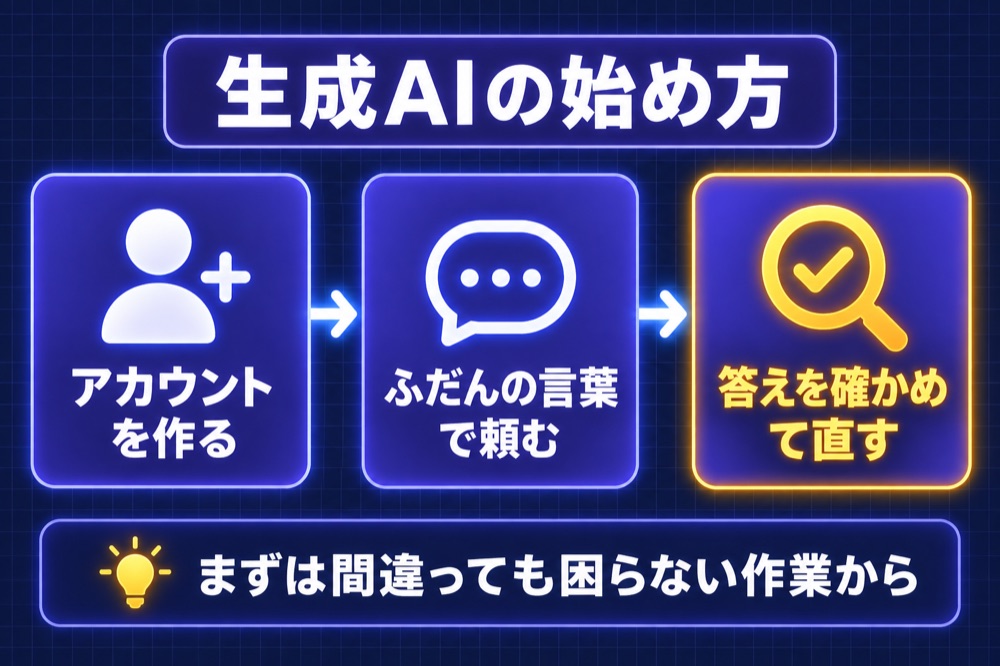
- アカウントを作る
公式サイトかアプリで、メールアドレスやGoogleアカウントで登録する - ふだんの言葉で頼む
「この文章をやさしく言い換えて」のように、してほしいことを書く - 答えを確かめて直す
気になる所は「もっと短く」などと頼み直し、事実は自分で確かめる
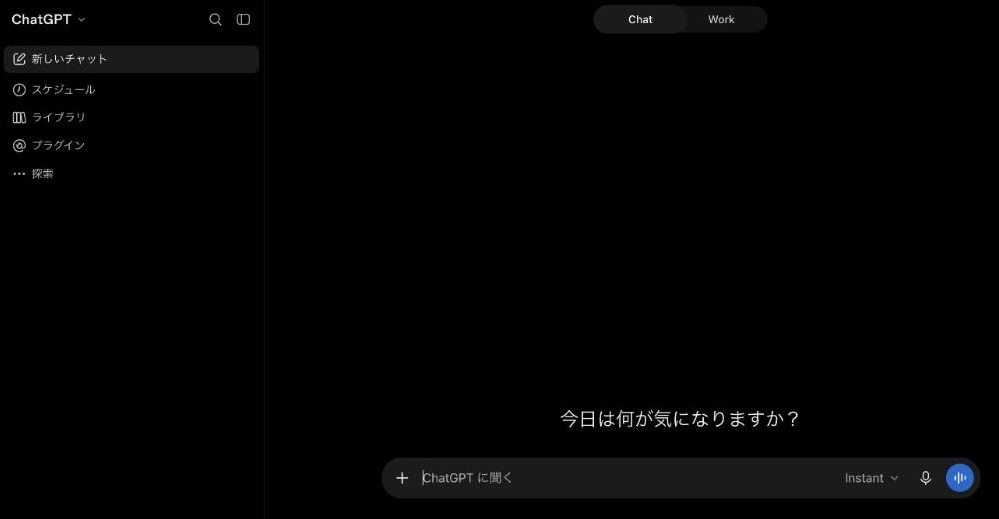
上の画像は、ChatGPTのホーム画面です。
真ん中の入力欄に、頼みたいことを書いて送ります。
最初は、間違っても困らない作業から始めると安心です。
たとえば、文章の言い換え、メールの下書き、アイデア出しなどです。
頼み方のコツは、ChatGPTのプロンプトの書き方にまとめています。
ブログでの使い分け
私は、作業ごとに使うAIを分けています。
| 作業 | 使っているAI |
|---|---|
| 記事の下書き・更新 | Claude(Claude Code) |
| アイキャッチ・図解 | ChatGPT |
| 調べ物の整理 | Claude(公式ページを読んでまとめてもらう) |
1つのAIで全部やろうとせず、得意な作業で使い分けると、仕上がりがそろいやすくなります。
使い分けの理由はClaudeとChatGPTの違いで、画像づくりはChatGPTでアイキャッチを作る方法で紹介しています。
答えをうのみにしない
私も、数字やルールは必ず公式のページで確かめてから記事に書いています。
総務省の情報通信白書では、生成AIは事実にもとづかない誤った情報を、もっともらしく作ることがあると説明しています。
これを「ハルシネーション」と呼びます。
OpenAI・Anthropic・Googleも、それぞれのヘルプで、答えが間違うことがあるので大事な情報は確かめるよう案内しています。
- 数字・日付・ルール:公式のページで確かめる
- 出典:AIが挙げた出典が本当にあるか、開いて確かめる
- 使い方:答えは「下書き」として使い、最後は自分で直す
個人情報を入れない
個人情報保護委員会は、生成AIを使う人に向けて、次のような注意を出しています。
- 入力した個人情報が学習に使われ、正しくない内容と結びついて出てくるおそれがある
- 回答には、不正確な個人情報がまざるおそれがある
- 利用規約やプライバシーポリシーを確かめてから使う
入力した内容を学習に使わせたくないときは、設定で変えられます。
| サービス | 学習に使わせない設定 |
|---|---|
| ChatGPT | 設定の「データコントロール」→「すべての人のためにモデルを改善する」をオフ |
| Claude | 設定の「プライバシー」→ AIモデルの改善に協力する設定をオフ |
| Gemini | 「Geminiアプリ アクティビティ」の保存をオフ |
Googleは、オフにしていても、人に見られたくない機密情報は入力しないよう案内しています。
著作権で気をつけること
文化庁の「AIと著作権に関する考え方」では、AIで作った画像などを公開・販売するときも、ふつうの作品と同じように著作権の侵害かどうかが判断されるとしています。
AIで作ったものを公開する前に
- 既存の作品に似ていないか:画像検索などで確かめる
- 作品名やキャラクター名を入れない:似たものが出やすくなる
- 利用規約を確かめる:サービスごとに禁止されている使い方がある
- 作った過程を残す:使ったプロンプトを保存しておく
文化庁は、自分が元の作品を知らなくても、似たものが出てしまうことがあると説明しています。
AIで書いた記事と検索
Googleは、AIで作ったかどうかではなく、内容の質を評価すると説明しています。
一方で、読者の役に立たないページをAIで大量に作るのは、スパムのポリシーに反するとしています。
AIで記事を作るときに私が守っていることは、AIでブログ記事を書くときのルールにまとめています。
よくある質問
使える回数や機能は有料プランより少なく、内容はよく変わるので、各サービスの公式ページで確かめてください。
慣れてきたら、文章と画像のように作業ごとに使い分けると便利です。
実在の会社のロゴや、キャラクターの名前は、頼むときに入れないのが安心です。
自分の体験を入れ、事実を確かめて、読者の役に立つ記事にすることが大切です。
まとめ
生成AIの使い方の基本
- 無料のプランから始めて、文章の言い換えなどで慣れる
- ふだんの言葉で頼み、答えを見て直してもらう
- 文章と画像で使い分けると楽になる
- 答えはうのみにせず、事実は公式で確かめる
- 個人情報は入れず、作った画像は似ていないか確かめる
まずは、今日書いた文章を1つ、生成AIにやさしく言い換えてもらうところから試してみてください。
※2026年10月3日に、総務省「情報通信白書(令和6年版)」、個人情報保護委員会「生成AIサービスの利用に関する注意喚起等」、文化庁「AIと著作権に関する考え方について」「AIと著作権に関するチェックリスト&ガイダンス」、Google検索セントラル、OpenAI・Anthropic・Googleの各ヘルプの記載で確認しました。機能や条件は変わることがあるので、最新は各公式ページを確認してください。