
結論
ブログ用のレンタルサーバーで迷ったら、エックスサーバーのスタンダードプランで十分です。
私は複数のブログを、エックスサーバーの1つの契約で運営しています。
- 料金:スタンダードは月990円から(36か月契約・通常料金・税込)
- 複数ブログ:1契約のままドメインを追加して、ブログを増やせる
- 始めやすさ:WordPressの簡単インストール、無料SSL、自動バックアップ
- 特典:独自ドメインが最大2つ、契約中はずっと無料
私はブログ運営6年目の専業ブロガーです。
主力のブログを含む複数のブログが、エックスサーバーの同じ契約(スタンダードプラン)に入っています。
このAIブログノートもその契約にドメインを1つ追加して始め、追加でかかったのはドメイン代の年1,721円だけでした。

レンタルサーバーの選び方
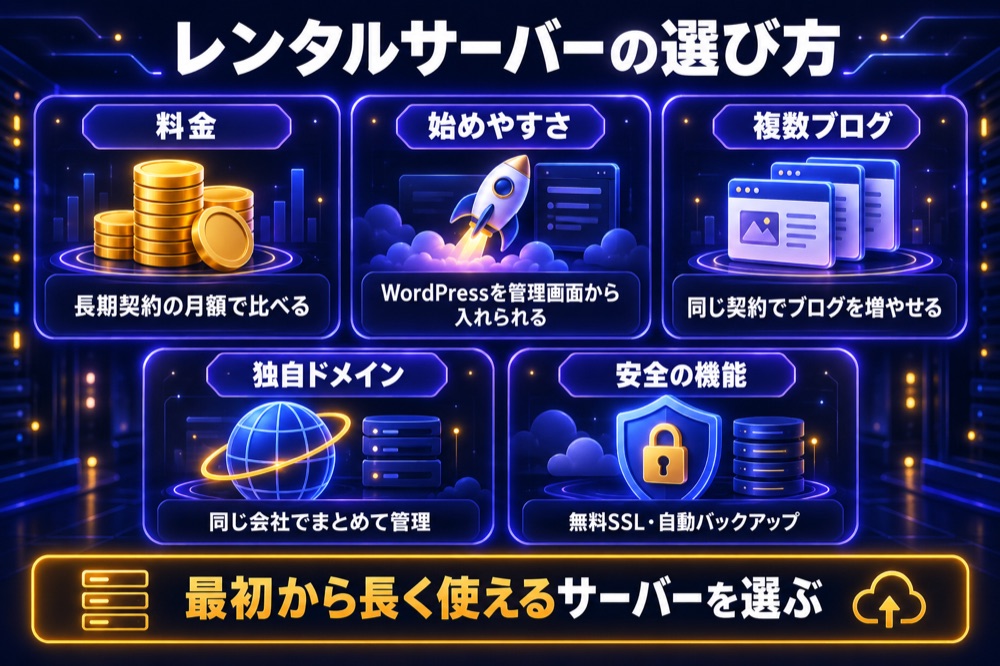
ブログ用のサーバーを選ぶときは、次の5つを見れば十分です。
- 料金:長く続けるほど効くので、長期契約の月額で比べる
- WordPressの始めやすさ:管理画面からインストールまで進められるか
- 複数ブログ:2つ目、3つ目のブログを同じ契約で作れるか
- 独自ドメイン:取得の特典や、同じ会社で管理できるか
- 安全の機能:無料SSL、自動バックアップ、不正アクセス対策
ブログは、始めるときより「続けるとき」に差が出ます。
記事が増えてから引っ越すのは大変なので、最初から長く使えるサーバーを選ぶのがいちばんの節約です。
エックスサーバーの料金
公式の料金ページ(2026年9月時点)の、スタンダードプランの通常料金です。
| 契約期間 | 月額(税込) |
|---|---|
| 3か月 | 1,320円 |
| 6か月 | 1,210円 |
| 12か月 | 1,100円 |
| 24か月 | 1,045円 |
| 36か月 | 990円 |
支払いは、契約期間分の一括前払いです。
キャンペーンの時期には実質の金額が下がることがあるので、申し込む前に公式ページで確認してください。
独自ドメインの無料特典
スタンダードプランは、新規の12か月契約で1つ、24か月以上の契約で2つ、独自ドメインが契約中ずっと無料になります。
12か月未満の契約は特典の対象外なので、ブログを続けるつもりなら12か月以上がおすすめです。
契約期間の選び方
支払いは一括前払いなので、最初に払う金額は契約期間で大きく変わります。
| 契約期間 | 月額(税込) | 最初に払う金額 |
|---|---|---|
| 3か月 | 1,320円 | 3,960円 |
| 12か月 | 1,100円 | 13,200円 |
| 24か月 | 1,045円 | 25,080円 |
| 36か月 | 990円 | 35,640円 |
※月額×月数で計算した目安です。キャンペーンの割引やドメインの費用は含みません。
迷ったら、まずは12か月契約がおすすめです。
独自ドメインの無料特典が付き、1年続けてみてから、そのあとも続けるかを決められます。
ブログを長く続けると決めているなら、月額がいちばん安い36か月契約を選んでください。
申し込む前に、10日間の無料お試しで管理画面を触ってみることもできます。

申し込み方は2通り
エックスサーバーの申し込み方は、大きく2つあります。
| クイックスタート | 無料お試し | |
|---|---|---|
| 向いている人 | はじめての人 | 先に触ってみたい人 |
| 申し込み時 | サーバー・ドメイン・SSL・WordPressがまとめて完了 | サーバーだけ(ほかはあとで設定) |
| 支払い | 申し込みと同時 | お試しのあとの本契約で |
| お試し期間 | なし | 10日間 |
はじめてのブログなら、クイックスタートで申し込むと、その日のうちにWordPressの管理画面に入れます。ドメインの取得やSSLの設定でつまずく心配もありません。
一方で、クイックスタートには無料お試しがなく、他社からの引っ越し(サーバーの移転)にも対応していないので、すでにブログを持っている人や、まず触ってみたい人は無料お試しから始めてください。
申し込みの画面で何を入力するか、申し込む前に何を決めておくかは、エックスサーバーでWordPressを始める手順で順番に紹介しています。
実例:1契約で複数ブログ
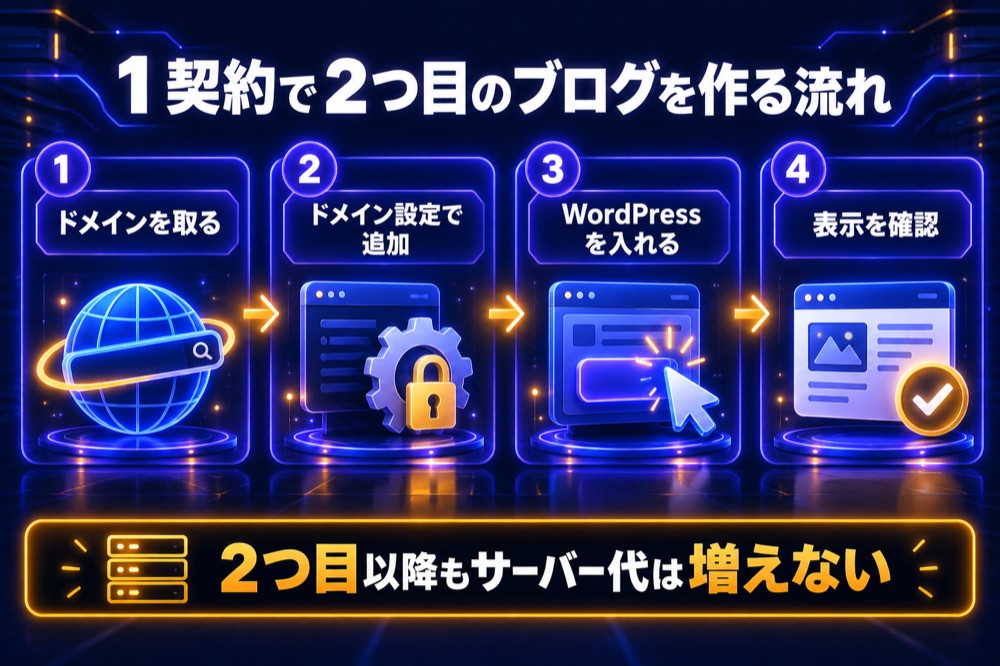
エックスサーバーでは、ドメインを追加するたびに、そのドメイン専用のホームページ領域が割り当てられます。
公式のよくある質問でも、ドメインごとに別々のホームページを表示できると案内されています。
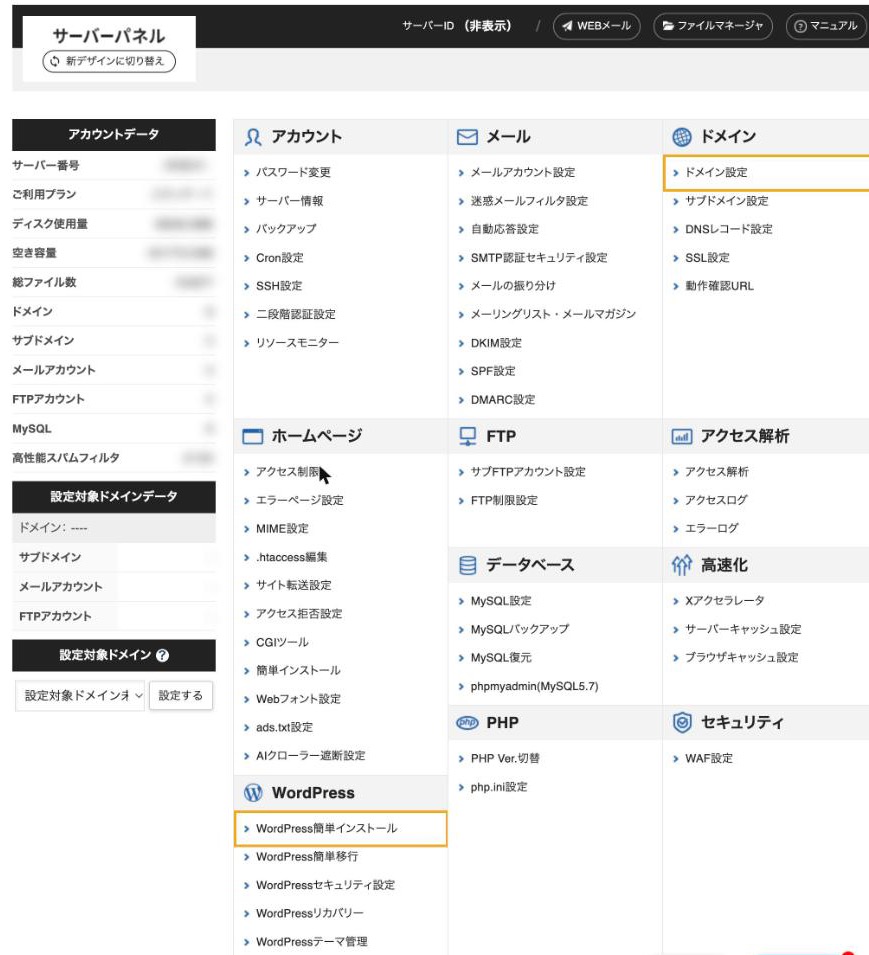
このブログを追加したときの流れは、次のとおりです(画像はサーバーパネルの画面で、ほかのブログのドメイン名は隠しています)。
- ドメインを取る
エックスサーバーのドメインサービスで取得しました。登録者情報は、標準で公開代行になっていました。 - サーバーにドメインを追加する
サーバーパネルの「ドメイン設定」で追加します。無料SSLもここで一緒に設定されます。 - WordPressを入れる
「WordPress簡単インストール」で、ブログ名やユーザー名を入れるだけです。 - 表示を確認する
サイトが見られるようになるまで、しばらく時間がかかります。
2つ目以降のブログは、サーバー代が増えません。
ジャンルの違うブログを試したいときも、ドメイン代だけで始められるのが大きな利点です。
WordPressを入れたあとの設定は、AIでブログを始める手順にまとめています。
新しいブログで最初にした設定
このブログを立ち上げたとき、ドメインを追加したあとに次の設定をしました。
- 無料SSL:ドメイン追加と同時に設定(https化)
- Xアクセラレータ:表示を速くする機能。Ver.2にした
- PHPのバージョン:8.3にした
- AIクローラーの遮断:オフのままにした。AIの回答で引用されたいので
- httpからhttpsへの転送:.htaccessに転送の設定を追加
もう1つ、つまずいたところがあります。
WordPressの管理画面の外から記事を読み書きする仕組み(REST API)が、最初は「ログインしていない」と断られ、WordPressの「パーマリンク設定」を保存し直したら通るようになりました。
同じところでつまずく人は、まずパーマリンクの保存を試してみてください(くわしくはClaude Code×WordPress)。
セキュリティは最初から入っている
エックスサーバーで入れたWordPressには、「CloudSecure WP Security」というセキュリティのプラグインが最初から入っていました。
ログインの試行回数の制限や、ユーザー名が外から見えないようにする設定などが、はじめからオンになっています。
AIと組み合わせるなら
私はClaude CodeにWordPressの記事の読み書きを任せていますが、これはサーバーの種類に関係なく、WordPressの機能(REST API)で動いています。
さらにエックスサーバーには、サーバーやドメインの設定を外部のプログラムやAIエージェントから操作できる「REST API」も用意されています(公式の機能一覧に記載)。サーバーの設定まで自動化したい人には、将来の選択肢が広い点も安心材料です。
Claude Codeでのブログ運営は、Claude Codeとは?ブロガーの使い方で紹介しています。
気になる点
使っていて感じる注意点も書いておきます。
- 一括前払い:長い契約ほど安いが、最初の支払いは大きくなる
- 最安ではない:月1,000円前後なので、とにかく安さ優先なら他の選択肢もある
- サーバーパネルは時間で切れる:しばらく放置するとログアウトされるので、設定の途中で席を外さない
私自身は他社のサーバーを使っていないので、比べてどうかは書けません。
ただ、複数のブログを1つの契約でまとめて運営できるのは、続けるほどありがたさを感じる点です。
よくある質問
ただ、アフィリエイトで長く稼ぎたいなら、サービス側のルール変更に左右されにくいWordPressとレンタルサーバーの組み合わせがおすすめです。
私も複数のブログを、スタンダードプランの1契約で運営しています。
かかるのは、新しいドメインの費用だけです。
ただし、WordPressクイックスタートで申し込む場合は、お試し期間がなく申し込みと同時に支払いが発生します。
12か月以上の契約なら、独自ドメインの無料特典も使えます。
まとめ
ブログのレンタルサーバー選びの要点
- 迷ったらエックスサーバーのスタンダード。月990円から(36か月・通常料金)
- 1契約で複数ブログ。2つ目以降はドメイン代だけ
- 12か月以上の契約で独自ドメインが無料(24か月以上なら2つ)
- 最初の設定:無料SSL・Xアクセラレータ・PHP・https転送。REST APIが通らなければパーマリンクを保存し直す
- AIとの相性もいい。WordPressのREST APIで記事の読み書きを任せられる
料金とキャンペーンは、公式サイトで最新の内容を確認してください。
※2026年9月26日に、エックスサーバー公式の「料金」「機能一覧」「WordPress簡単インストール」、よくある質問「ドメインごとに別々のホームページを表示することは可能ですか?」の記載で確認しました(料金は9月29日に再確認)。設定の内容は筆者が2026年9月にこのブログを立ち上げたときの実例です。料金・特典・キャンペーンは変わることがあるので、最新は公式ページを確認してください。