
結論
Diver(ダイバー)は、吹き出しや囲みボックスなどの装飾がそろった、アフィリエイト向けの有料WordPressテーマです。
- 良い点:装飾が多く、1回買えば自分のサイトなら複数で使える
- 注意点:使い方を調べても、情報が見つからないことがある
- 困ったら:公式マニュアルと、無期限のメールサポートを使う
私はブログ運営6年目の専業ブロガーで、運営しているブログでDiverを使っています。
このAIブログノートも、Diverで作っています。
この記事では、Diverの特徴と料金、実際に使っている機能、困ったことと対処法を紹介します。

Diverとは
Diverは、アフィリエイトサイトやブログ向けに作られた、有料のWordPressテーマです。
| 項目 | 公式の案内 |
|---|---|
| 価格 | 17,980円(税込)。期間限定で安くなっていることもある |
| 使えるサイト | 購入者本人が運営するサイトなら、複数で使える |
| アップデート | 無料で、回数の制限なし |
| サポート | 無期限・無制限(原則メールのみ) |
人のサイトを作る「制作代行」で使うには、特別なライセンスが必要です。
価格は変わることがあるので、買う前に公式サイトで確かめてください。
Diverの主な機能
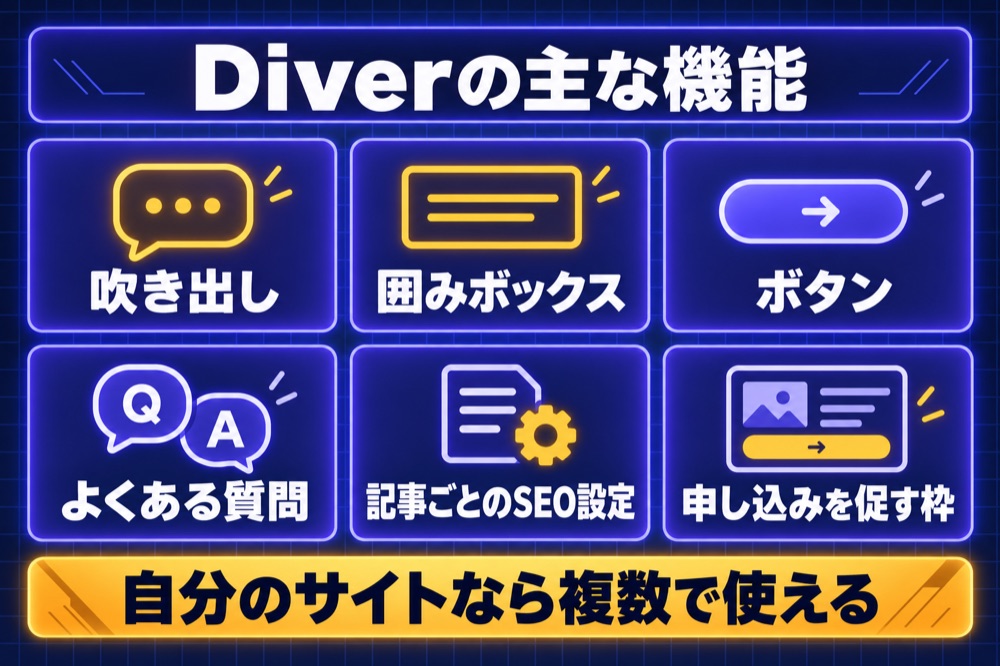
公式サイトでは、次のような機能が案内されています。
- 記事の装飾:吹き出し、囲みボックス、ボタン、よくある質問など(ショートコードや入力補助で入れる)
- SEOの設定:記事ごとにメタディスクリプションなどを設定できる
- 見た目の調整:カスタマイザーで色やレイアウトを変えられる
- 収益化の機能:記事の下などに申し込みを促す枠(CTA)や、ランディングページを作れる
- スマホ対応:画面の幅に合わせて表示が変わる
よく使っている機能
吹き出し

上の画像は、このブログの記事で使っているDiverの吹き出しです。
アイコンと名前を決めておけば、体験談や補足を会話のように見せられるので、文章だけが続く記事を読みやすくできます。
よくある質問(Q&A)
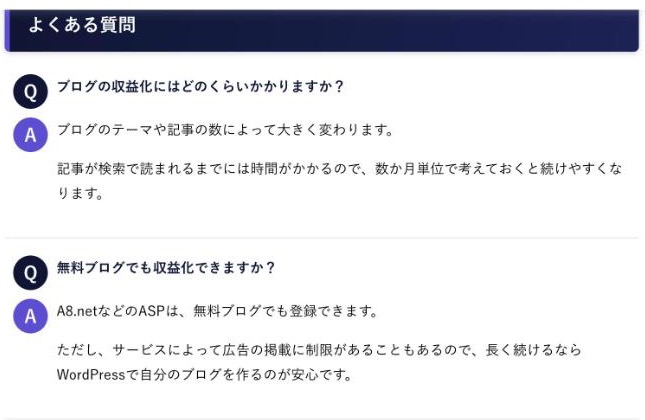
このブログの「よくある質問」も、DiverのQ&Aの装飾で作っています。
QとAのアイコンがつくので、質問と答えが一目でわかります。
記事ごとのSEO設定
Diverでは、記事の編集画面で、検索結果に出る説明文(メタディスクリプション)を記事ごとに入れられます。
GA4などの計測の設定も、Diverの設定画面から入れられます。
GA4の入れ方は、GA4の設定方法(WordPress・Diver)で紹介しています。
困ったことと対処法
使い方を調べても、知りたい設定の解説が見つからないことがあります。

困ったときは、次の順番で調べると解決しやすくなります。
- 公式マニュアルを見る
Diverの公式サイトには、設定や機能ごとのマニュアルがあります。 - メールサポートに聞く
購入者は、無期限・無制限でメールサポートを使えます。 - AIに聞く
設定画面のスクリーンショットを見せて、どこを変えればいいかAIに相談するのも手です。
WordPressの作業をAIに手伝ってもらう方法は、Claude Code×WordPressで紹介しています。
Diverが向いている人
| 向いている人 | 向かない人 |
|---|---|
| アフィリエイトで収益化したい | まずは無料で始めたい |
| 吹き出しやボックスで装飾したい | シンプルな見た目で十分 |
| 自分のブログを複数運営したい | 調べて解決するのが苦手 |
はじめてのブログなら、まずは無料のテーマで始めて、記事が増えてから有料テーマに変える方法もあります。
テーマは途中で変えると装飾の直しが必要になるので、長く使うつもりなら、早めに決めておくと楽です。
導入の流れ
- サーバーとWordPressを用意する
レンタルサーバーでWordPressのブログを作っておきます。 - 公式サイトで購入する
購入すると、テーマのファイルをダウンロードできます。 - WordPressにアップロードする
管理画面の「外観」→「テーマ」から、ダウンロードしたファイルを追加して有効にします。 - 初期設定をする
色やロゴ、計測の設定などを、マニュアルを見ながら進めます。
サーバーの選び方はエックスサーバーの記事、ブログの作り方はAIを使ったブログの始め方で紹介しています。

よくある質問
期間限定で安くなっていることもあるので、買う前に公式サイトで確かめてください。
人のサイトを作る制作代行で使う場合は、特別なライセンスが必要です。
購入者はサポートを無期限・無制限で使えます。
変えるなら、記事が少ないうちがおすすめです。
ボタンの装飾や、申し込みを促す枠(CTA)を使うと、広告をわかりやすく置けます。
まとめ
WordPressテーマDiverのポイント
- 吹き出しやボックスなどの装飾が充実
- 17,980円(税込)で、自分のサイトなら複数で使える
- アップデートとメールサポートは無期限
- 情報が少ないときは公式マニュアル・サポート・AIに頼る
- テーマを変えるなら記事が少ないうちに
長くブログを続けるつもりなら、装飾の多いテーマを早めに選んでおくと、記事づくりが楽になります。
※2026年9月30日に、Diver公式サイト(tan-taka.com/diver/)の記載で確認しました。価格や機能は変わることがあるので、最新は公式サイトを確認してください。