
結論
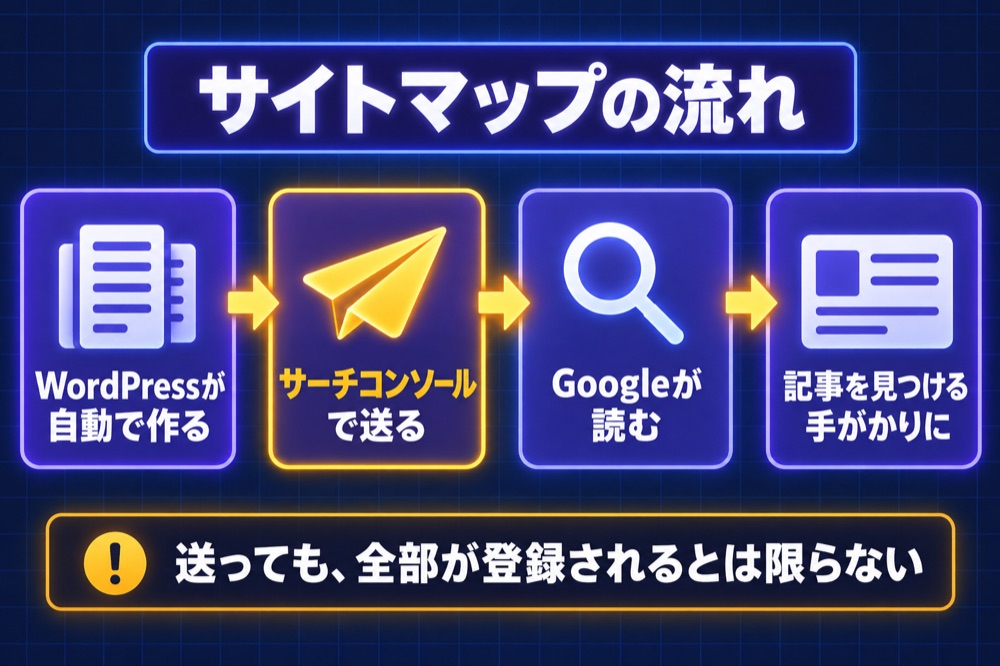
WordPressのブログなら、WordPressが自動で作るサイトマップを、サーチコンソールで1回送れば大丈夫です。
- サイトマップ:ブログの記事の一覧をGoogleに伝えるファイル
- WordPress:標準の機能で「/wp-sitemap.xml」が自動で作られる
- 送り方:サーチコンソールの「サイトマップ」でURLを入れて送信する
私はブログ運営6年目の専業ブロガーです。
この記事では、サイトマップとは何か、WordPressのサイトマップのしくみ、サーチコンソールでの送り方を、このブログの実際の画面で紹介します。

サイトマップとは
サイトマップは、Googleの説明では、サイトのページやファイルの情報と、その関係を伝えるファイルです。
Googleがサイトを効率よく見て回る助けになります。
サイトマップが役に立つサイト
Googleは、次のようなサイトではサイトマップが役に立つと説明しています。
- 大きなサイト:ページの数が多い
- 新しいサイト:ほかのサイトからのリンクが少ない
- 動画や画像が多いサイト:メディアのファイルが多い
逆に、ページ数がおよそ500以下で、内部リンクで全部のページがつながっている小さなサイトでは、なくても困らないことがあるとも書かれています。
このブログは始めたばかりで、ほかのサイトからのリンクもまだないので、サイトマップを送っています(被リンクとは)。
WordPressのサイトマップ
WordPressには、サイトマップを自動で作る機能が入っています。
ブログのURLの後ろに「/wp-sitemap.xml」を付けると、サイトマップを開けます。
| 中のサイトマップ | のっているもの |
|---|---|
| 投稿 | 記事(このブログは10月8日時点で51本) |
| 固定ページ | プロフィールなどのページ |
| カテゴリー | カテゴリーの一覧ページ |
| ユーザー | 書いた人のページ |
2026年10月8日に確かめたところ、その日に公開した記事も、もう投稿のサイトマップに入っていました。
記事を公開すると、サイトマップの中身も自動で新しくなります。
また、このブログのrobots.txt(検索エンジンへの案内のファイル)にも、サイトマップの場所が自動で書かれていました。
プラグインでサイトマップを作る方法もありますが、このブログではプラグインは使っていません。
サーチコンソールで送る手順
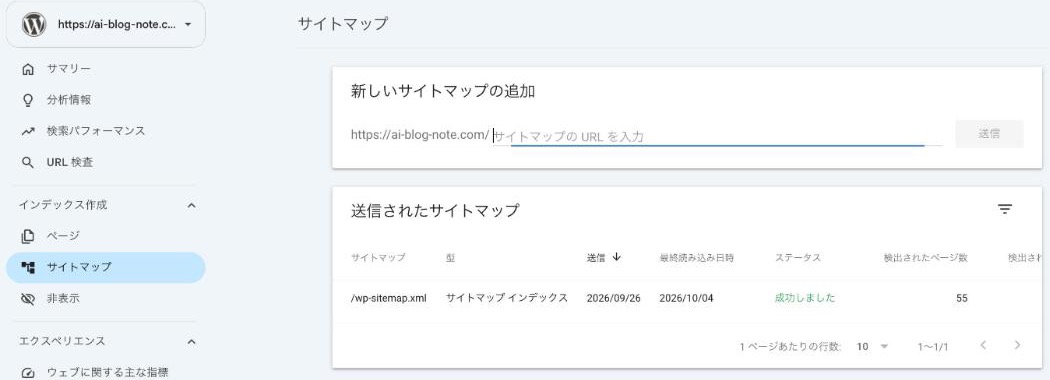
上の画像は、このブログのサーチコンソールの「サイトマップ」の画面です。
- サイトマップを開く
サーチコンソールの左のメニューの「サイトマップ」を押す - URLを入れる
「新しいサイトマップの追加」に「wp-sitemap.xml」と入れる - 送信する
「送信」を押す - 結果を見る
「送信されたサイトマップ」のステータスが「成功しました」になっているかを見る
サーチコンソールの登録がまだの人は、サーチコンソールの登録方法から始めてください。
送ったあとに見るところ
- ステータス:「成功しました」なら、Googleが読めている
- 最終読み込み日時:Googleが最後にサイトマップを読んだ日
- 検出されたページ数:サイトマップから見つかったページの数
このブログでは、2026年9月26日に送り、10月4日に読み込まれて、55ページが見つかっていました。
検出されたページ数には、記事のほかに固定ページやカテゴリーのページも入ります。
公開のたびに送り直す?
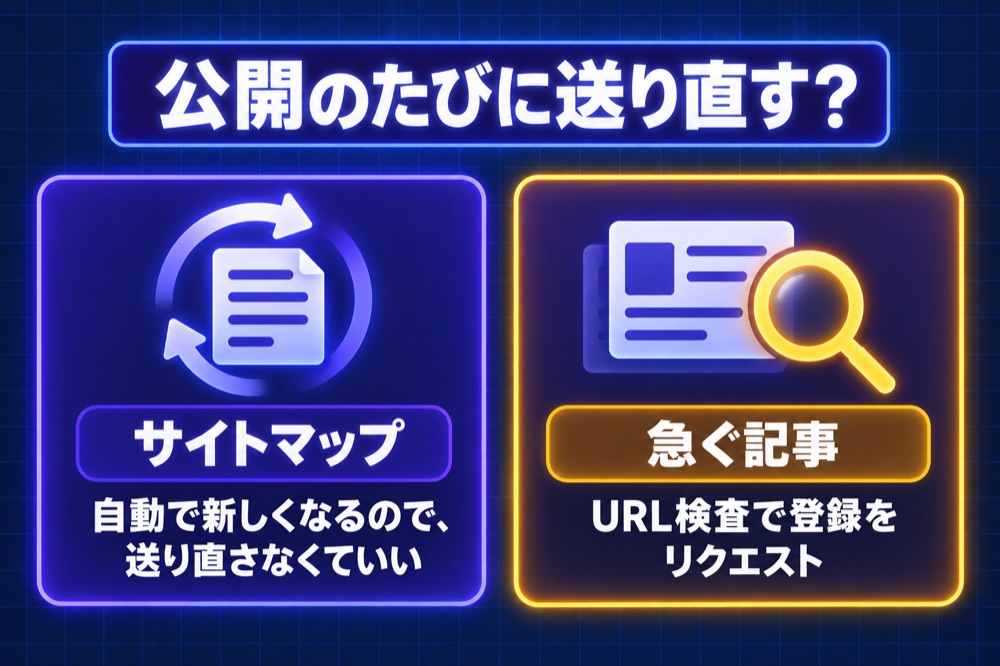
WordPressのサイトマップは、記事を公開すると自動で新しくなります。
このブログでも、9月26日に送ったあと、10月4日にもGoogleがサイトマップを読み込んでいました。
ただし、Googleはサイトマップを送っても、のっているページが必ず見て回られ、検索に登録されるわけではないと説明しています。
新しい記事を早めに知らせたいときは、サーチコンソールのURL検査で登録をリクエストします(インデックス登録とは)。
Googleのサイトマップのルール
Googleのサイトマップの作り方の説明では、次のことが書かれています。
- 最終更新日(lastmod):正しいと確かめられる場合に使う
- 更新の頻度・優先度:changefreqとpriorityの値は使わない
- 大きさの上限:1つのサイトマップは50MBまで、5万URLまで
- 知らせ方:サーチコンソールで送るほか、robots.txtに書く方法もある
個人ブログなら、大きさの上限を気にすることはほとんどありません。
よくある質問
記事ごとの状態は、サーチコンソールのURL検査で確かめられます。
このブログもプラグインを使わず、WordPressの「/wp-sitemap.xml」を送っています。
早く知らせたい記事は、URL検査で登録をリクエストしています。
入れたURLのつづりが合っているかも見直してください。
また、Googleが最後に読み込んだ日より後に公開した記事は、まだ数に入っていません。
まとめ
サイトマップの送り方の基本
- WordPressなら「/wp-sitemap.xml」が自動で作られる
- サーチコンソールの「サイトマップ」で1回送る
- ステータスが「成功しました」かを確かめる
- 公開のたびに送り直さなくていい。急ぐ記事はURL検査で
- 送っても登録が約束されるわけではない
まずは、自分のブログのURLの後ろに「/wp-sitemap.xml」を付けて開き、サイトマップがあるかを見てみてください。
※2026年10月8日に、Google検索セントラル(サイトマップについて、サイトマップの作成と送信)の記載と、このブログのサーチコンソール・サイトマップ・robots.txtで確認しました。内容は変わることがあるので、最新は公式ページを確認してください。