
結論
読者向けのサイトマップ(HTMLサイトマップ)は、記事をカテゴリーごとに並べた「記事一覧ページ」のことです。
- XMLサイトマップ:Googleに記事の一覧を伝えるファイル
- HTMLサイトマップ:読者が記事を探すためのページ
- このブログ:プラグインを使わず、AIに一覧ページを作って更新してもらっている
私はブログ運営6年目の専業ブロガーです。
この記事では、HTMLサイトマップとは何か、このブログで記事一覧ページを作った手順と、AIに更新を任せたしくみを紹介します。

XMLサイトマップとHTMLサイトマップの違い
「サイトマップ」には、だれに向けたものかで2つの種類があります。
| 種類 | だれ向け |
|---|---|
| XMLサイトマップ | Google向け。記事の一覧をファイルで伝える |
| HTMLサイトマップ | 読者向け。記事の一覧をページで見せる |
XMLサイトマップの送り方は、サイトマップの送り方で紹介しています。
HTMLサイトマップは必要?
Googleは、サイトの各ページが内部リンクでつながっていれば、ほとんどのページを見つけられると説明しています。
また、大事なページには少なくとも1つ、ほかのページからリンクを貼るようすすめています(内部リンクの貼り方)。
記事一覧ページを作ると、すべての記事に、一覧ページからのリンクが1つずつできます。
ただし、Googleは「HTMLサイトマップを作ると順位が上がる」とは言っていません。
いちばんの目的は、読者が記事を探しやすくすることです。
このブログで作った記事一覧ページ
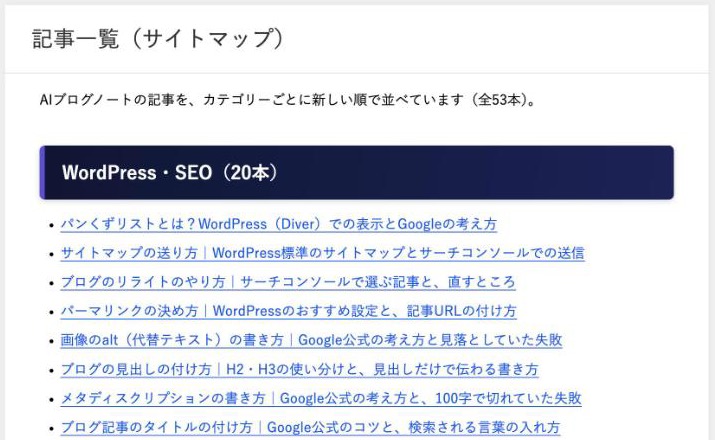
上の画像は、このブログの「記事一覧(サイトマップ)」のページです。
- 並べ方:カテゴリーごとに、新しい記事から順に並べる
- 本数:見出しにカテゴリーごとの記事の数を出す
- 全体の本数:最初に、全部で何本あるかを出す
プラグインを使わなかった理由
| 作り方 | 特徴 |
|---|---|
| プラグイン | 記事を公開すると自動で一覧に入る。プラグインが1つ増える |
| AIに任せる | プラグインは増えない。記事を公開するたびにAIが一覧を作り直す |
このブログでは、記事を公開するたびにAIが前の記事への内部リンクを足す作業をしているので、同じ流れで一覧も新しくできます。
AIに任せたしくみ
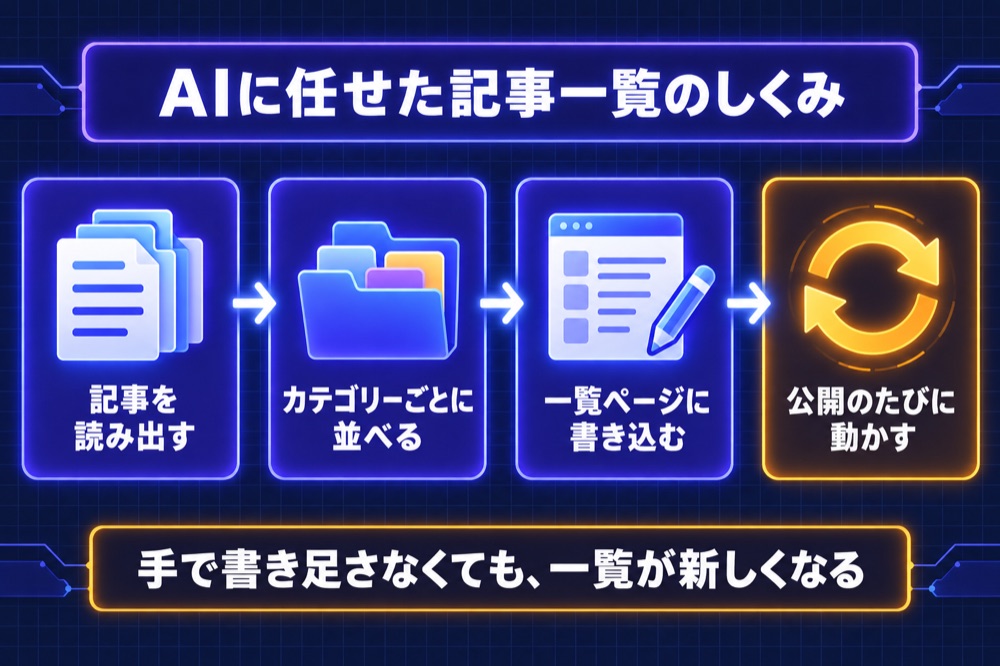
- 記事を読み出す
WordPressから、公開中の記事のタイトル・URL・カテゴリー・日付を読み出す - カテゴリーごとに並べる
カテゴリーごとに、新しい順に並べる - 固定ページに書き込む
「記事一覧」の固定ページの中身を書きかえる - 公開のたびに動かす
新しい記事を公開したら、もう一度動かす
WordPressとAIをつなぐ方法は、Claude Code×WordPressで紹介しています。
一覧は毎回WordPressの記事から作り直すので、手で書き足すことはありません。
入口はフッターに置いた
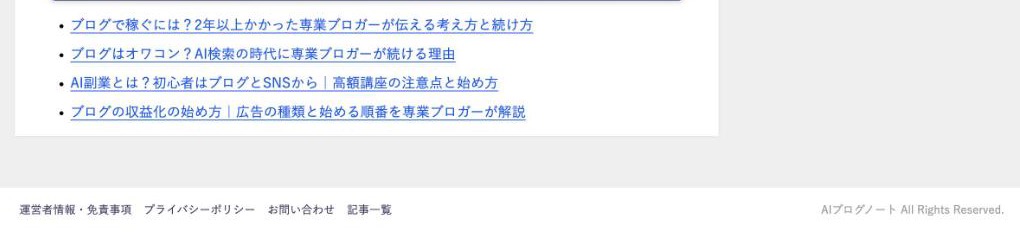
上の画像のように、ページのいちばん下(フッター)の「お問い合わせ」の横に「記事一覧」を足しました。
WordPressの「外観」→「メニュー」で、フッターのメニューに固定ページを足すと表示されます。
気をつけていること
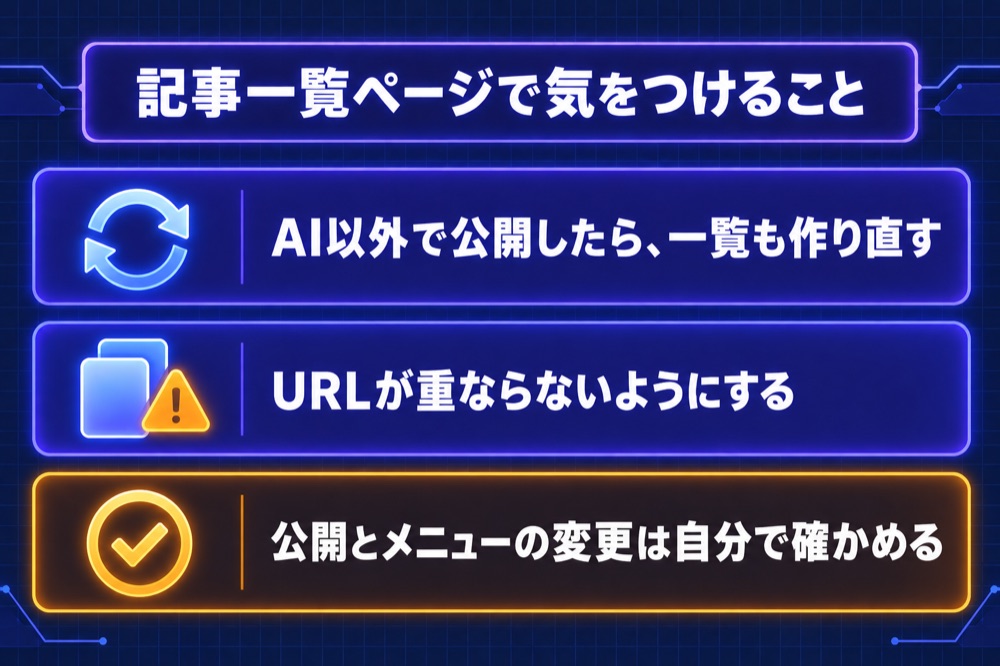
- AI以外で公開したとき:一覧が古いままになるので、気づいたら一覧も作り直す
- URLの重なり:「/sitemap/」はこのブログの記事で使っていたので、一覧は「/kiji-ichiran/」にした
- 公開とメニューの変更:サイトの見た目が変わるので、自分で確かめてから公開した
よくある質問
このブログは、プラグインを増やさず、記事の公開のたびにAIが一覧を作り直す形にしています。
XMLはGoogleに記事の一覧を伝えるため、HTMLは読者が記事を探すためのものです。
さらに増えたら、カテゴリーごとにページを分けることも考えます。
このブログでは、手間を減らすためにAIに任せています。
読者が記事を探しやすくなり、すべての記事に内部リンクができることが主な役割です。
まとめ
記事一覧ページ(HTMLサイトマップ)の基本
- XMLはGoogle向け、HTMLは読者向け
- カテゴリーごと・新しい順に並べると探しやすい
- プラグインなしでも、AIに一覧を作り直してもらえる
- 入口はフッターなど、どのページからも行ける場所に置く
- 記事を公開するたびに一覧も新しくする
まずは、自分のブログのフッターやメニューに、記事を探せるページがあるかを見てみてください。
※2026年10月9日に、Google検索セントラル(サイトマップについて、リンクに関するSEOのベストプラクティス)の記載と、このブログの記事一覧ページ・メニューで確認しました。内容は変わることがあるので、最新は公式ページを確認してください。