
結論
WordPressのテーマ「Diver」なら、GA4の測定ID(G-から始まる番号)をDiverオプションに入れるだけで、Googleアナリティクスの計測を始められます。
- GA4側:プロパティを作る→ウェブのデータストリームを追加→測定IDをコピー
- Diver側:「Google Analytics設定」のトラッキングIDに入れて、gtag.jsを選ぶ
- 忘れずに:「トラッキングから管理者を除外」にチェックして、自分のアクセスを数えない
私はブログ運営6年目の専業ブロガーです。
このブログを立ち上げたとき、この手順でGA4の計測を始めました。
この記事では、そのときの手順と、つまずきやすいところを紹介します。
GA4でわかること
GA4(Googleアナリティクス4)は、ブログに来た人がどう動いたかを見るための、Googleの無料ツールです。
- ブログに来た人の数
- よく読まれているページ
- どこから来たか(検索・SNS・AIの回答など)
- スマホとパソコンの割合
サーチコンソールが「検索結果に出るまで」を見るツールなら、GA4は「ブログに来てから」を見るツールです。
2つを合わせて使うと、ブログの様子がよく分かります。
設定の手順
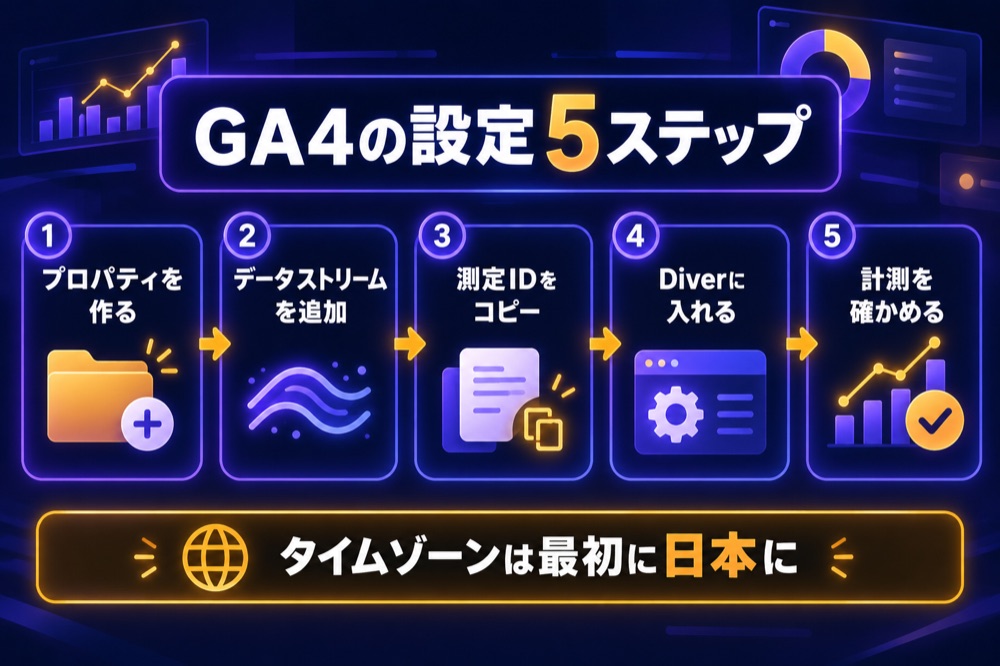
実際にやった手順は、次のとおりです。
- プロパティを作る
Googleアナリティクスで、ブログ用のプロパティを作ります。名前はブログ名、タイムゾーンは日本、通貨は日本円にします。 - ウェブのデータストリームを追加する
ブログのURLを入れて、ウェブのデータストリームを作ります。拡張計測機能はオンのままにしました。 - 測定IDをコピーする
データストリームの画面に出る、「G-」から始まる測定IDをコピーします。 - Diverに入れる
Diverオプションの「Google Analytics設定」に貼り付けます(次の章で説明します)。 - 計測を確かめる
しばらくしてから、リアルタイムのレポートに自分以外の端末からのアクセスが出るか見ます。
タイムゾーンは最初に決める
Googleアナリティクスの公式ヘルプによると、タイムゾーンを変えても、反映されるのは変えたあとのデータだけです。
あとから変えると数字の区切りがずれるので、プロパティを作るときに日本に合わせておきましょう。
Diverでの入れ方
Diverでは、管理画面の「Diverオプション」→「基本設定」の中に、「Google Analytics設定」という欄があります。
- トラッキングID:コピーした「G-」から始まる測定IDを貼り付ける
- 方式:「analytics.js」と「gtag.js」から、gtag.jsを選ぶ
- トラッキングから管理者を除外:チェックを入れる
最後に「変更を保存」を押せば完了です。
保存ボタンの隣に注意
Diverオプションの保存ボタンの近くには、設定を初期に戻すボタンもあります。
押し間違えないように、ボタンの文字を確かめてから押しましょう。
反映の確かめ方
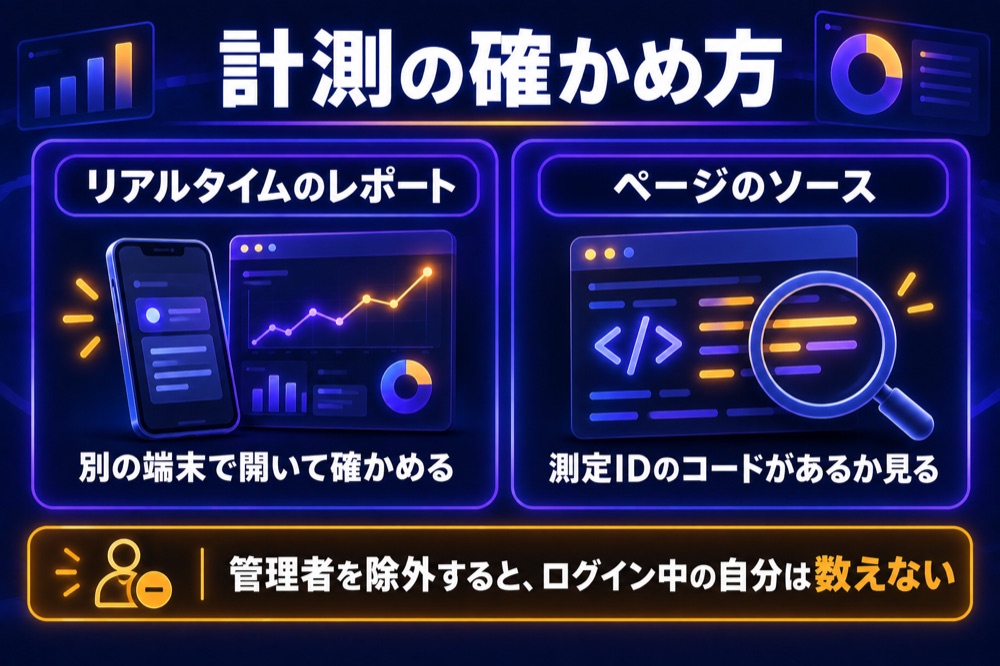
設定がうまくいったかは、次の2つで確かめられます。
- リアルタイムのレポートを見る
スマホなど、別の端末でブログを開いて、GA4のリアルタイムのレポートにアクセスが出るか見ます。 - ページのソースを見る
ブログのページのソースに、「G-」から始まる測定IDを含むコードが入っているか見ます。
「管理者を除外」にチェックを入れていると、ログインしたままの自分のアクセスはレポートに出ません。
「計測されていない」とあわてる前に、ログインしていない端末で確かめてみてください。
テーマに欄がないとき
使っているテーマに、測定IDを入れる欄がないこともあります。
その場合は、Googleが出しているWordPressのプラグイン「Site Kit by Google」を使う方法もあります。
私はDiverの欄で設定したので、このプラグインは使っていません。
AIに頼むときの例
設定の確認は、AIに手伝ってもらうと楽です。
GA4の設定の確認を頼むとき(例)
「ブログのページのソースに、GA4の測定ID(G-から始まる番号)のコードが入っているか確かめて。入っていなければ、テーマの設定のどこに入れればいいか教えて。ログインは私がするので、パスワードは聞かないで」
GA4で、AIの回答から来たアクセスを見る方法は、AIによる概要に引用されるには?で紹介しています。
よくある質問
Googleアカウントがあれば始められます。
「G-」から始まる番号です。
サーチコンソールの登録方法は、サーチコンソールの登録方法で紹介しています。
まとめ
GA4の設定の要点
- GA4でプロパティとデータストリームを作り、測定IDをコピー
- タイムゾーンは最初に日本に(変更は変えたあとのデータだけ)
- Diverは「Google Analytics設定」にgtag.jsで入れる
- 管理者を除外して、確認はログインしていない端末で
ブログを作ったら、サーチコンソールとあわせて、最初の記事を公開する前に設定しておきましょう。
※2026年9月28日に、Googleアナリティクスヘルプ「ウェブサイトとアプリのデータ収集を設定する」の記載で確認しました。Diverの画面は、筆者が2026年9月にこのブログで設定したときのものです。画面は変わることがあります。